任务管理器怎么打开系统设置
更新时间:2026-09-24 12:14
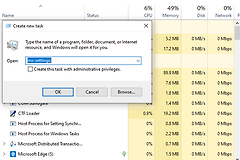
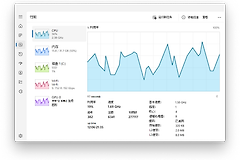
任务管理器本身不能直接跳到Win11的【设置】主页。想打开Windows系统设置,按Win+I最快,也可以右键开始菜单选择【设置】。任务管理器的启动页、更新速度和关闭方式都在它自己的窗口中调整。按Ctrl+Shift+Esc打开任务管理器,再在左下角点齿轮。
任务管理器和Win11系统设置不是同一个入口
任务管理器用于查看进程、性能、磁盘、网络和启动应用,适合结束无响应程序或判断资源占用。系统【设置】按系统、网络、个性化、账户等分类管理Windows。题目中的“系统设置”如果是显示、声音、更新或网络等项目,应当直接打开【设置】,不必绕到任务管理器。
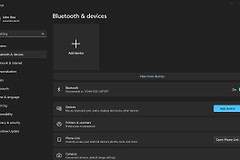
按Win+I后出现【设置】主页,就可以从左侧分类继续进入目标项目。右键点击开始菜单后选择【设置】也能得到相同结果,鼠标操作更方便。
先打开任务管理器再调整它自己的设置
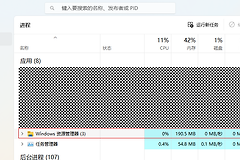
按Ctrl+Shift+Esc可以直接打开任务管理器。也可以右键开始按钮,在菜单中选择【任务管理器】。窗口打开后,左侧导航最底部的齿轮进入的是任务管理器自己的【设置】页。
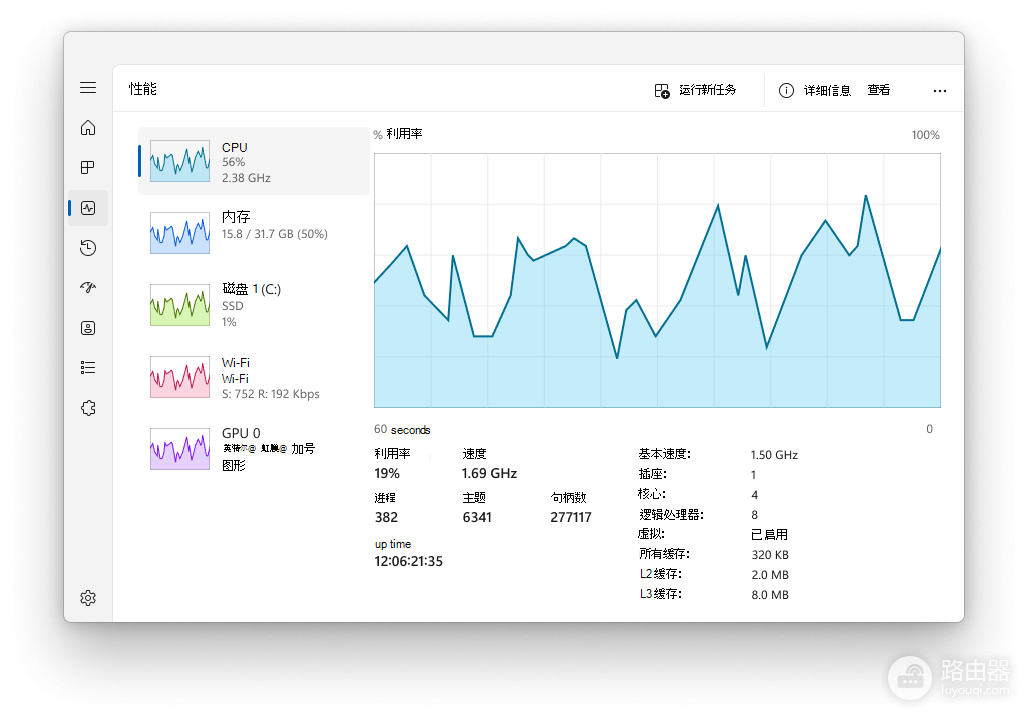
这里可以选择下次启动时默认展示的页面,或改变进程与性能数据的更新速度。需要长期观察程序占用时,把常用页面设为启动页会减少重复切换。关闭窗口的行为也在这一页调整,先看清选项说明再保存。
看不到齿轮或想打开具体系统页面
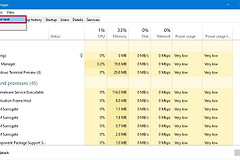
旧版任务管理器可能把相关选项放在顶部【选项】菜单,没有新版左侧齿轮。那是界面版本差异,不代表Windows设置打不开。直接按Win+I仍可访问系统分类页面。
- 要改显示、网络、蓝牙或Windows更新,使用Win+I打开【设置】。
- 要结束进程、看CPU和内存,打开【任务管理器】。
- 要调整任务管理器默认页面和刷新速度,点击任务管理器左下角齿轮。
两个窗口可以同时打开。先在设置里完成系统级调整,再回到任务管理器观察进程、磁盘或网络变化,能更快确认刚才的操作是否已经生效。