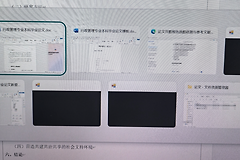
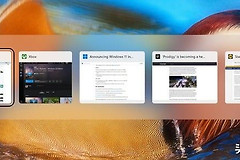
win11快捷键Alt+Tab失效怎么办?windows窗口切换修复教程
win11系统更新后经常出现Alt+Tab快捷键失效或功能异常的情况,这可能是由于系统注册表内的多任务管理配置被意外改动或者组件挂起导致的。在这种状态下,按键指令可能被系统错误地分配给edge浏览器或其他活动窗口的菜单栏,通过重置注册表中的窗口切换策略能有效恢复正常的快捷键响应。
1. 修改AltTabSettings注册表值
如果系统内现有的多任务切换逻辑发生冲突,手动校正注册表键值是最直接的修复方案。
1、按下键盘上的Win + R键,输入regedit并回车打开注册表编辑器。
2、在上方地址栏直接粘贴以下路径并前往:
计算机\HKEY_CURRENT_USER\Software\Microsoft\Windows\CurrentVersion\Explorer3、在此文件夹右侧列表中寻找名为AltTabSettings的项目。
4、如果存在此项目,双击打开并将“数值数据”修改为0。
5、如果右侧列表中没有此项,请在空白处点击右键,选择“新建”-“DWORD (32位) 值”,将其命名为AltTabSettings,并确认数值设定为 0。
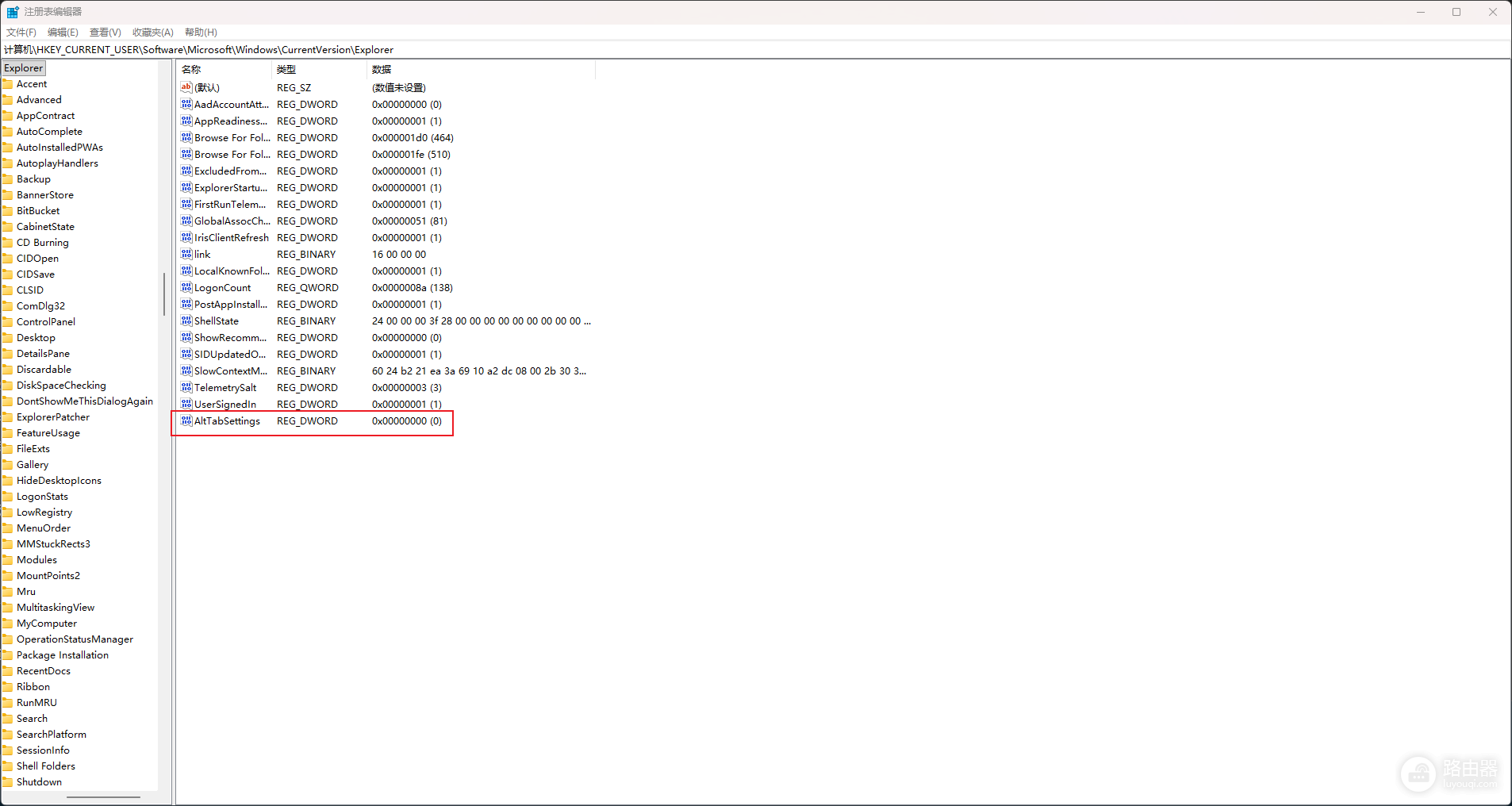
完成上述操作后,必须重启电脑或在任务管理器中重启“windows资源管理器”才能使设置生效。修改此数值会将windows的窗口切换器恢复到默认状态,解决按键被edge等软件拦截的问题。
2. 检查多任务设置项
如果注册表修改后依然无法解决,可能是win11系统的多任务视图设置与当前系统版本存在兼容性偏差。
1、点击任务栏的“开始”图标,进入“设置”。
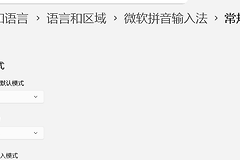
2、在“系统”选项卡中找到并点击“多任务处理”。
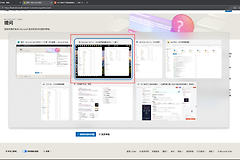
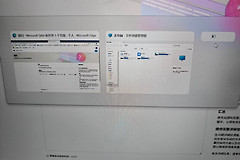
3、在“在Alt+Tab中显示”下拉菜单里,尝试切换不同的选项(如从“显示窗口和所有标签页”更改为“仅限打开的窗口”)。
这种调整可以强制系统重新加载窗口预览组件。如果快捷键在edge浏览器中总是跳到“...”菜单,通常是因为Alt键触发了浏览器的焦点捕获,通过更改上述设置可以打破此关联。
3. 重启windows资源管理器
当快捷键因为服务组件挂起而暂时失效时,执行explorer.exe的进程重启是成本最低的尝试。
taskkill /f /im explorer.exe & start explorer.exe在命令提示符中执行上述指令,或者手动在任务管理器中找到“windows资源管理器”并选择“重新启动”。这会清理暂时的内存错误,让键盘映射逻辑重新回到系统全局层级。