iPad怎么和Windows传文件
iPad和Windows传文件,可使用Windows版【Apple设备】的文件共享功能,把文件放进支持该功能的iPad App,或从该App的文稿列表存回电脑。用数据线连接iPad后,在【文件】中选择目标App,再按文件流向执行【添加文件】或【存储】即可。
连接iPad后进入【文件】
1、连接iPad并打开【Apple设备】
在PC上打开【Apple设备】,使用iPad自带的USB连接线连接电脑。
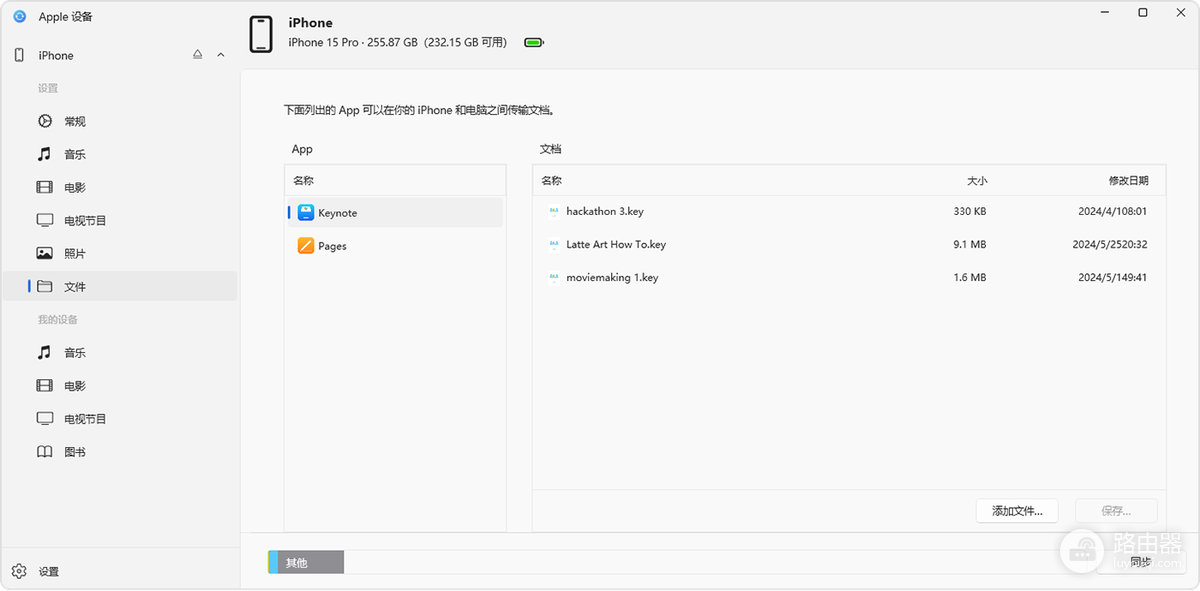
2、在边栏点按【文件】
设备出现在边栏后点按【文件】,这里会显示支持文件共享的App。看不到【文件】部分,表示这台iPad当前没有可用的文件共享App。
3、选择接收或保存文件的App
从左侧列表选中要使用的App,右侧会显示对应的【文稿】列表。文件共享不是把文件放到iPad任意位置,传入的内容由这个App打开,其他App或位置不能直接访问。
把Windows文件传到iPad
在已选中的App下点按【添加文件】,选取电脑上的目标文件后点按【添加】。文件会拷贝到iPad的对应App中,选择前检查该App支持的文件类型,避免导入后无法打开。
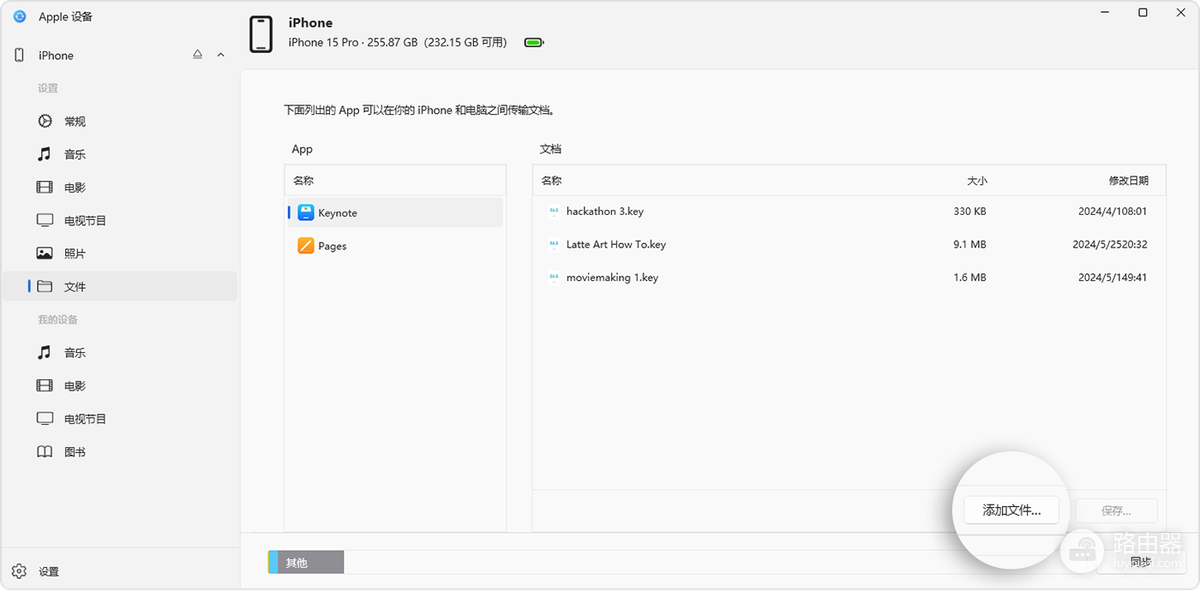
导入完成后到iPad上打开刚才选择的App,检查文稿列表是否出现新文件。要把文件放进另一个App,就在电脑端重新选中那个App后导入,不会自动出现在所有应用里。
把iPad App文件存到Windows
在【文件】页选择App后,从【文稿】列表点中要取回的文件,点击【存储】。选择Windows上用于保存的文件夹,再点按【存储】完成导出。
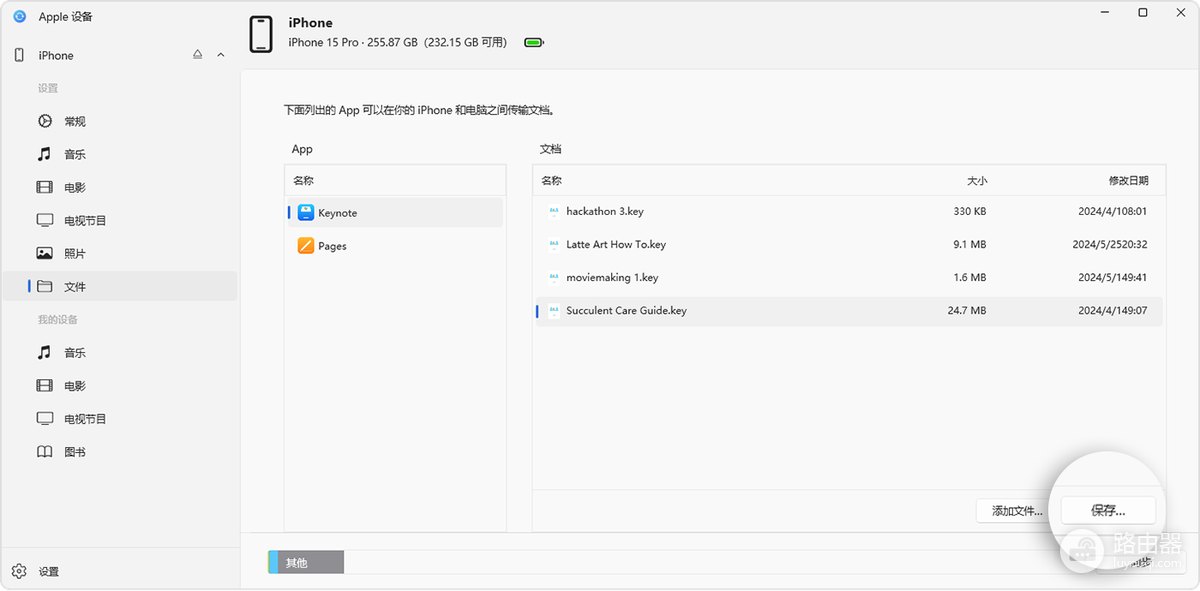
文件存到电脑后,用对应的软件打开确认内容和大小正常。Windows没看到想导出的项目,就回到iPad的原App查找。App没有出现在【文件】列表里,说明它不支持这项文件共享功能,需要使用App自己提供的导出或同步方式。
设备未显示或文件打不开怎么办
iPad没有出现在【Apple设备】边栏时,保持设备解锁,重新连接数据线并按屏幕提示完成信任。设备已经显示而【文件】为空,先检查目标App是否支持文件共享。文件已传入却无法打开,检查文件格式是否被该App支持,再决定更换接收App或处理文件格式。