设备管理器未知设备卸载了怎么找回
设备管理器里的未知设备被卸载后,可在菜单栏选择【操作】→【扫描检测硬件改动】。Windows会重新枚举已连接的硬件并尝试恢复驱动。设备重新出现后,按它的状态处理驱动问题。
设备管理器未知设备卸载后怎么找回
1、扫描检测硬件改动
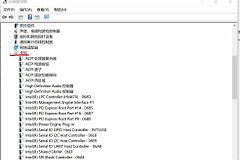
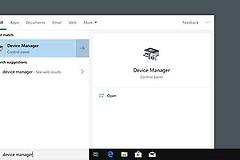
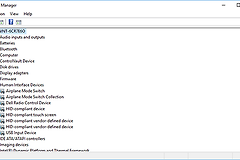
打开设备管理器,点击【操作】→【扫描检测硬件改动】。列表刷新后留意【其他设备】、带黄色感叹号的项目和原来消失的分类。未知设备重新出现,说明硬件已被系统重新发现。
2、让Windows先搜索驱动
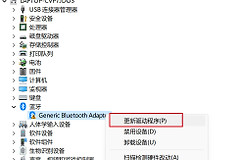
右键重新出现的设备,选择【更新驱动程序】,优先让Windows自动搜索。匹配成功的驱动会让设备名称恢复正常,黄色感叹号也会消失。未找到驱动说明还需要确认设备身份,不要继续反复卸载。更新驱动教学页面的媒体加载画面对应这一阶段,但它不展示具体菜单,实际操作仍以设备管理器中的项目为准。
安装前确认对应设备身份。
3、用硬件ID对应厂商驱动
右键设备打开【属性】→【详细信息】,从【属性】下拉框选择【硬件ID】。复制最上面的值,再结合电脑型号或主板型号,到品牌支持页面下载匹配当前Windows版本和系统架构的芯片组、无线、蓝牙或读卡器驱动。安装后重启电脑,再回到设备管理器确认状态。
恢复后还要测试原先受影响的功能,例如无线网络、声音、触控板或USB接口。扫描结果仍完全没有该项目,检查BIOS、物理开关或近期硬件拆装是否造成影响。驱动安装包应优先来自电脑、主板或硬件厂商的支持页面,避免使用不明来源的一键驱动工具。
设备状态中的错误代码也能决定下一步。代码28表示系统没有为设备安装驱动,重点是下载匹配的驱动并重新安装。代码31、32、39或40与驱动加载有关,可在记录错误文字后重新安装对应驱动。代码29指向固件未分配资源,处理方向转为查看电脑或主板的BIOS设置,而不是继续更换驱动包。
硬件ID是识别线索,不是直接安装文件。PCI设备常带有VEN和DEV字段,USB设备常带有VID和PID字段,ACPI开头的项目常与笔记本的芯片组、热管理或功能键有关。把完整ID与设备型号一起在品牌支持页核对,比只搜索“未知设备驱动”更容易找到正确项目。
重启电脑后再次打开设备管理器,确认名称、状态和黄色感叹号都已恢复。网络、蓝牙、音频或触控板类设备还应实际打开对应功能测试。未知状态仍保留且硬件ID为USB\UNKNOWN这类值,问题可能在连接、接口或枚举过程。重新插拔外接设备并换用其他接口,比重复安装同一驱动更有意义。
恢复过程应保留电脑型号、Windows版本、硬件ID和错误代码的记录。联系厂商支持时,电脑型号、Windows版本、硬件ID和错误代码能定位到具体驱动或硬件类别,也能避免把不相干的驱动装进系统。