文件资源管理器黑屏无响应,任务管理器打不开怎么办
文件资源管理器无响应、桌面黑屏,连任务管理器也打不开,可按Win+Ctrl+Shift+B重置图形驱动。屏幕闪烁或听到提示音,等待桌面重新加载。画面恢复便处理资源管理器,仍是黑屏则从显示输出和桌面进程两条线排查。
文件资源管理器黑屏无响应的恢复办法
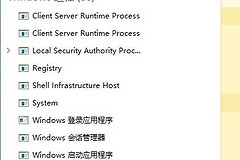
黑屏但鼠标仍能移动、光标还在,说明Windows没有完全失去响应。按Ctrl+Alt+Del,出现安全选项界面即可尝试启动任务管理器。找到【Windows资源管理器】后右键选择【重启】。任务栏、桌面图标会短暂消失并重新出现。
- 任务栏和图标重新出现,说明桌面外壳已恢复。
- 文件夹能打开但右键菜单仍卡住,暂时只测试本地小文件夹。
- 画面持续黑屏,转到显示输出和图形驱动的处理步骤。
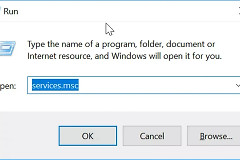
Ctrl+Shift+Esc也能直接启动任务管理器。列表没有【Windows资源管理器】条目,可选择【文件】→【运行新任务】,输入 explorer.exe 并回车。桌面外壳会重新启动。打开一个本地小文件夹,看一看任务栏、右键菜单和文件列表能否连续响应。
键盘组合键没有带来画面变化,可按Win+Ctrl+Shift+B。该快捷键用于重置图形驱动。显示恢复后回到资源管理器的处理步骤,避免把显示异常误当成单纯的文件夹卡死。
任务管理器没有反应,检查显示输出
笔记本连接过显示器、扩展坞或投影设备,画面可能被输出到另一块屏幕。按Win+P,接着按一次P并回车,可循环切换显示模式。留意HDMI、DP线和扩展坞连接,必要时断开外接屏幕测试。
- 仅使用电脑屏幕,适合排除外接显示器影响。
- 复制或扩展模式,可看出画面没有输出到另一块屏幕。
安全选项界面能打开而任务管理器始终不出现,可以注销当前用户,让Windows重新加载桌面。注销会关闭未保存的应用,有机会保存文件就应先保存。安全选项和键盘都没有响应,只能长按电源键关机。重新开机时不要立刻恢复大量文件夹窗口,看黑屏是否还会发生。
桌面恢复,定位资源管理器卡住的原因
某一个文件夹一打开就卡住,查看其中是否有失效的网络路径、刚接入的移动硬盘,或异常的图片和视频文件。断开最近接入的U盘、硬盘和网络位置,以本地文件夹测试。能够正常打开,问题就集中在外接设备或该路径的内容。
- 接入移动硬盘后出现黑屏,留意设备、线缆和磁盘状态。
- 只在网络路径卡住,看该位置是否仍可访问。
- 更新后才出现异常,留意显卡驱动和最近的系统变更。
异常起于显卡驱动或Windows更新,可在安全模式中留意显示驱动。更新带来异常可以考虑回退驱动,长期未更新则安装适配设备的新版驱动。资源管理器仍不能启动,就安装可用的Windows更新并重启设备,随后进行系统文件检查或使用恢复选项。
释放系统盘空间,做一次验证
系统盘空间过紧也会拖慢日常操作。桌面恢复,在任务栏搜索【磁盘清理】,选择系统盘并勾选确认可以删除的文件。清空回收站前确认没有需要保留的内容。下图是磁盘清理窗口,可在这里看到不同文件类型占用的空间。
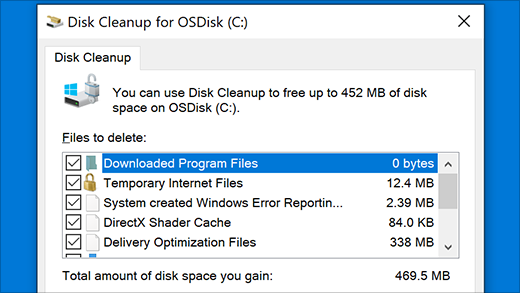
清理完成,重启电脑,用Win+E打开文件资源管理器。黑屏和无响应反复出现的话,记录当时打开的路径、连接的设备和最近安装的更新。这些线索有助于判断问题来自资源管理器、显示驱动还是存储设备。