2021版新版AMD显卡驱动设置教程?AMD显卡驱动图形选项怎么调
AMD显卡驱动装好后,从开始菜单搜索并打开【AMD Software】,在【Gaming】里的【Graphics】或【Display】查看可用选项。根据使用范围确定全局默认值或单个游戏调整方案,并用实际游戏测试画面、帧率和稳定性。
AMD显卡驱动设置:打开AMD Software
1、进入图形或显示设置
在Windows开始菜单输入AMD Software并打开应用。需要改图形驱动功能时进入【Gaming】→【Graphics】,需要检查显示器相关项目时进入【Display】。不同显卡、驱动版本和安装类型能看到的功能会有差异,界面没有某个开关时不必强行寻找。
2、选择全局还是单个游戏
全局图形设置会影响桌面游戏和应用的启动表现,适合确定一套长期默认方案。只想优化一款游戏时,进入【Gaming】的游戏库后选择对应项目,在应用配置文件中调整,这样不会把同一组图形参数套给所有游戏。
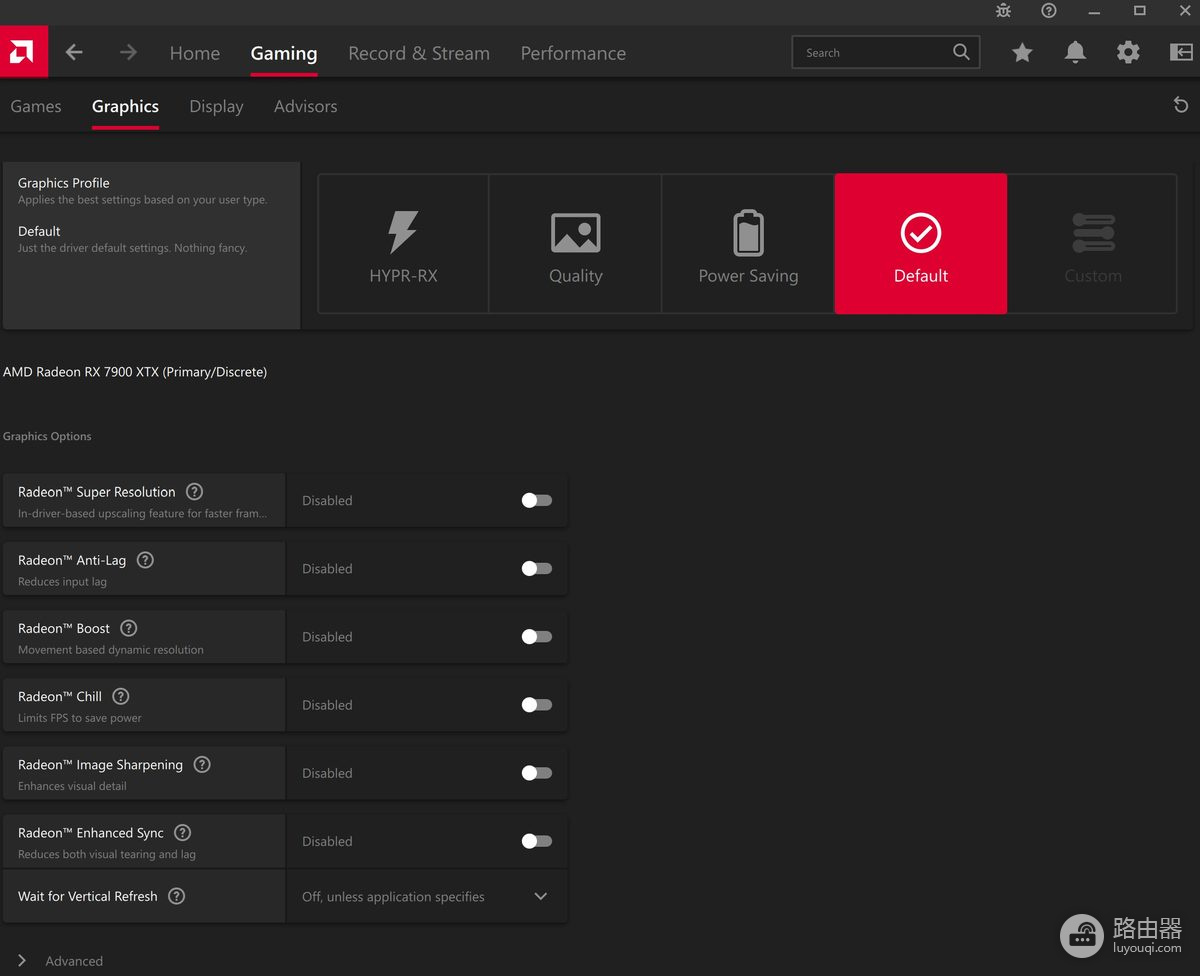
图中是【Gaming】→【Graphics】的全局图形设置页,可看到图形配置档和Radeon Super Resolution、Radeon Anti-Lag、Radeon Boost、Radeon Chill等选项。是否显示这些项目取决于显卡和驱动支持情况。
图形选项怎样按实际需求调整
保留【Default】或当前稳定配置后,每次只改一项并进入常玩的游戏观察。想降低输入延迟时可测试Anti-Lag,想在性能不足时尝试驱动级缩放可查看Super Resolution。画面撕裂、帧率波动和耗电需求没有通用的固定答案,应以自己的显示器、游戏和帧率表现为准。
不要把全局设置和游戏内画质菜单混为一谈。分辨率、材质和阴影等多数画面细节仍应优先在游戏内调整,驱动选项更适合作为配合,而不是替代游戏本身的设置。
修改后如何验证,出现问题怎样回退
- 启动目标游戏,检查帧率、输入响应、画面撕裂和闪烁是否有实际变化。
- 一次只调整一项,方便知道效果来自哪个开关。
- 出现黑屏、崩溃或异常闪烁时,关闭刚启用的驱动功能,恢复默认配置后重新测试。
AMD Software无法打开或显卡型号显示异常,可重启系统并核对驱动安装是否完成。问题仍未解决,可重新安装与当前显卡匹配的AMD驱动,不要在不稳定状态下继续叠加性能调校。