驱动精灵更新驱动后无法开机怎么办?恢复启动方法
更新时间:2026-10-19 14:46
驱动精灵更新驱动后无法开机,停止继续安装驱动,也不要反复强制关机。能看到Windows徽标、自动修复、蓝屏或登录界面,就进入Windows恢复环境,通过安全模式定位问题并撤销最近的驱动变化。没有厂商Logo、风扇不转或听到硬件报警声时,更像供电、内存或显示输出故障,应按硬件故障排查。
驱动精灵更新驱动后无法开机怎么恢复
Windows多次启动失败后会进入自动修复。看到【选择选项】页面时,选【疑难解答】而不是直接重置电脑。
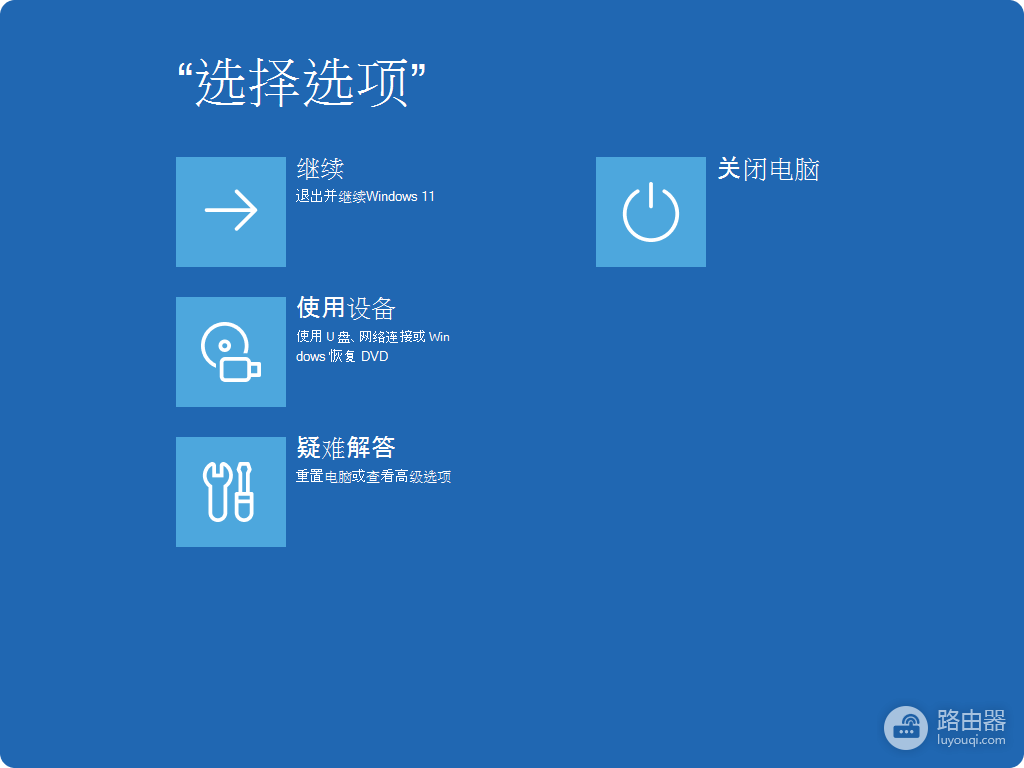
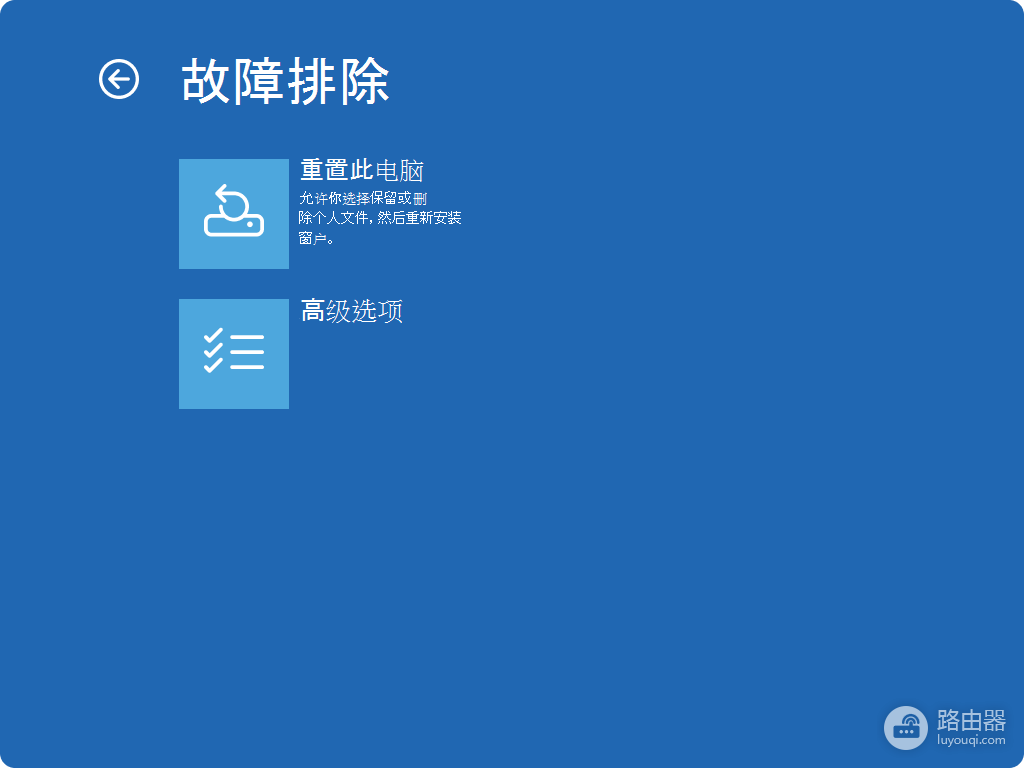
打开【高级选项】→【启动设置】→【重启】。重启后的启动设置页面可选择安全模式。安全模式只加载有限的文件和基本驱动,适合确认故障是否仍然出现。
设备启用了BitLocker时,进入恢复工具可能需要恢复密钥。不要为了绕过提示而修改安全启动或磁盘设置。
安全模式里撤销最近的驱动变化
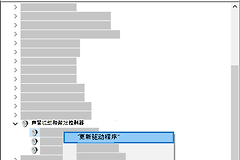
不要在安全模式中再次运行驱动工具。打开【设备管理器】,查看更新前后最可能受影响的显卡、网卡、声卡、芯片组或存储控制器。
| 看到的现象 | 处理方法 |
|---|---|
| 能确定刚更新的设备 | 在设备属性的驱动程序页尝试【回退驱动程序】,恢复到此前可用版本。 |
| 回退不可用 | 卸载该设备的近期驱动后重启。系统加载兼容驱动后,从设备厂商支持页安装匹配版本。 |
| 安全模式正常、普通模式仍失败 | 记录蓝屏代码和最近变更项,逐个恢复或卸载,不要一次更新全部驱动。 |
安全模式无法进入时用系统还原
在Windows RE中选择【疑难解答】→【高级选项】→【系统还原】,挑选驱动更新前的还原点。Microsoft说明,系统还原可用于处理驱动程序更新或系统设置修改造成的问题,会还原系统文件、注册表设置和已安装程序的状态,个人文件不受影响。
还原前可查看受影响的程序,确认会撤销哪些应用和驱动。系统完成后会自动重启。进入桌面后验证显示、网络和声音,再决定是否安装其他驱动。
恢复启动后不要立即全量更新
- 每次只安装一个关键驱动,重启后确认启动、网络、显示和声音正常。
- 笔记本采用整机厂商提供的芯片组、电源管理和无线网卡版本。台式机则核对主板和显卡的准确型号。
- 稳定后创建还原点或保留当前驱动版本。再次使用工具前核对每项设备和版本,避免全选更新。
无法进入恢复环境、硬盘无法识别,或还原后仍反复蓝屏时,备份可访问的数据,再用安装介质修复Windows或请维修人员检查硬件。重置或重装属于后续手段,不应在未尝试回退和系统还原前贸然进行。