Windows蓝牙问题修复方法
Windows蓝牙开关消失、设备搜不到或显示已连接却不能使用,都可从蓝牙状态开始排查。打开蓝牙并让外设进入配对模式,列表中的设备仍连不上就删除后重新添加。故障没有消失,再运行系统疑难解答并检查蓝牙适配器驱动。
Windows蓝牙问题怎么修复
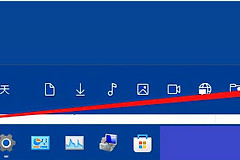
Win11可从任务栏右侧的快速设置查看蓝牙状态,也可进入【设置】→【蓝牙和设备】打开开关。未连接任何外设时,快速设置会显示“未连接”。笔记本带有实体无线开关,也应保持在开启位置。
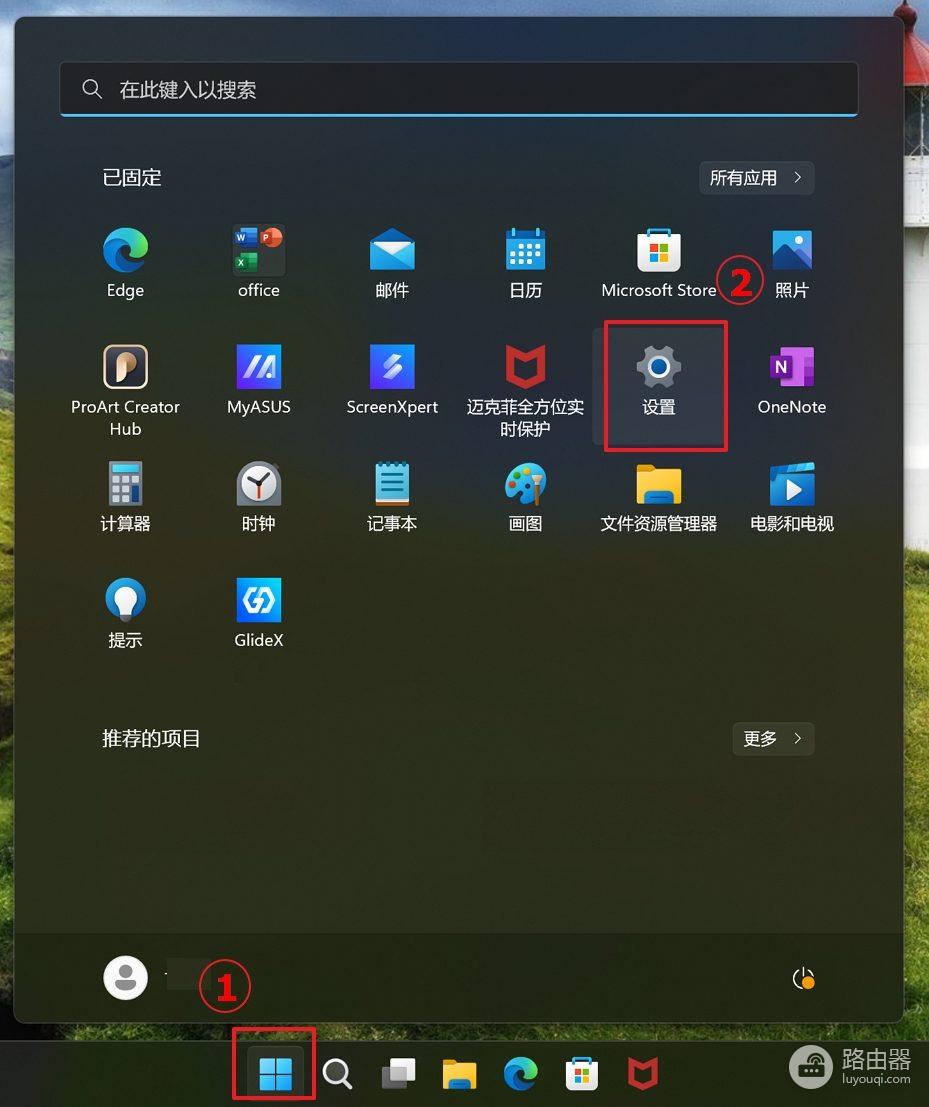
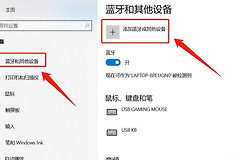
从【开始】打开【设置】后进入蓝牙页面。图中红框标出设置入口,蓝牙开关找不到时可以从这里回到系统设置检查。
耳机、鼠标或键盘要切换到自身的配对模式,并放在电脑有效范围内。任务栏快速设置中的飞行模式应保持关闭。外设长期无响应,充电或更换电池后再尝试配对。
设备在列表中却无法连接
1、删除旧配对记录
打开【设置】→【蓝牙和设备】→【设备】,找到连接失败的设备,点击【更多选项】→【删除设备】并确认。删除记录后,让外设重新进入配对状态。
2、重新添加设备
点击【添加设备】,选择【蓝牙】,等设备名称出现后选择它完成配对。让外设靠近电脑,并断开它与手机、平板等其他终端的现有连接,避免设备仍被别的终端占用。
耳机连接成功却没有声音,到【设置】→【系统】→【声音】选择该蓝牙设备作为输出。鼠标、键盘频繁断开,优先排除电量不足和距离过远,再检查电脑端。
蓝牙开关消失或反复失效
Win11可在“获取帮助”中运行自动蓝牙疑难解答。故障未解决,打开【设备管理器】→【蓝牙】查看适配器是否存在。适配器图标带有向下箭头,右键选择【启用设备】。
适配器存在但故障持续,可右键选择【更新驱动程序】→【自动搜索更新的驱动程序软件】。系统找不到更新或更新后仍异常,可卸载蓝牙设备并重启电脑,让Windows尝试重新安装。要从厂商网站安装驱动,应按电脑型号和适配器厂商选择对应版本。
蓝牙图标与适配器都不见时,不要把普通USB设备或不明驱动当作替代方案。先核对电脑本身具有蓝牙硬件,再完成疑难解答、驱动检查和重启。问题只发生在一个外设上,可用另一台设备测试外设,借此区分外设故障和电脑端设置问题。