任务管理器怎么打开设置?任务管理器设置命令怎么运行
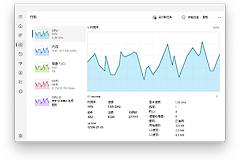
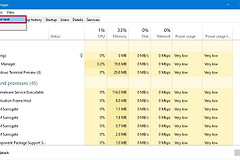
按Ctrl + Shift + Esc打开任务管理器,在【文件】中选择【运行新任务】,在【打开】输入 ms-settings: 后按Enter或点击【确定】,Windows的【设置】就会启动。桌面或开始菜单失灵,也能通过这个入口启动设置,不必寻找设置图标。
从任务管理器启动设置
1、打开任务管理器
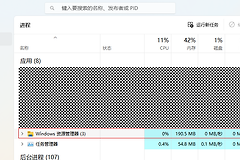
按Ctrl + Shift + Esc。任务管理器只显示简洁窗口时,点击【详细信息】或【更多详细信息】展开完整界面。旧版界面可从顶部的【文件】菜单继续,较新的界面通常把【运行新任务】放在顶部命令栏或更多操作菜单中。
2、创建新任务并输入命令
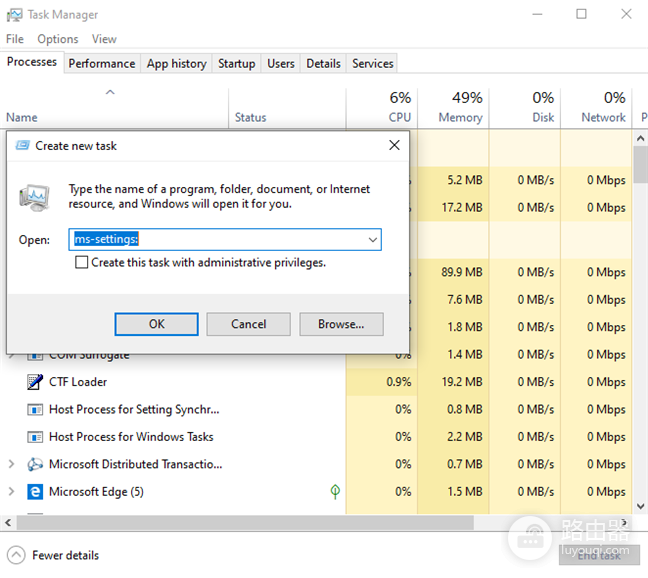
选择【运行新任务】后,会出现【创建新任务】窗口。在【打开】框中准确输入 ms-settings:,冒号不能漏掉。随后按Enter或点击【确定】。这条URI用来唤起设置应用,输入的是命令,不是网页地址,也不用加引号。
3、确认已经进入设置
成功后会出现设置窗口。Windows 10常见的是分类首页,Windows 11则有左侧导航和设置搜索框。界面样式会随系统版本变化。看到设置窗口后,再进入【系统】、【网络和Internet】、【应用】或【Windows更新】等对应区域处理原来的问题。
找不到【运行新任务】怎么办
把任务管理器切换到完整视图。Win10的常见路径是【文件】→【运行新任务】。Win11中它可能直接显示在顶部。不要把任务管理器自己的齿轮设置当成Windows设置,它只影响任务管理器的显示和启动行为。
- 窗口仍是简洁视图:点击【详细信息】展开。
- 顶部没有完整命令栏:检查更多操作菜单。
如果任务管理器根本无法通过快捷键打开,可按Ctrl + Alt + Delete后选择【任务管理器】。进入后仍按同一条命令启动设置,不必依赖开始菜单。
命令提交后没有弹出设置
回到任务管理器的【进程】页,看是否已经有【设置】相关窗口或进程在运行。已有的设置进程没有显示窗口,可结束该无响应进程,再重新执行 ms-settings:。不要连续创建多个相同任务。其他程序也频繁无法启动时,优先保存当前工作,并按系统本身的更新或修复流程排查。
也可以先在【运行新任务】中输入 cmd,启动命令提示符后执行下面这条命令。命令行能正常接受命令但设置仍不出现,问题更可能在设置应用或系统组件,而不是任务管理器菜单。
start ms-settings: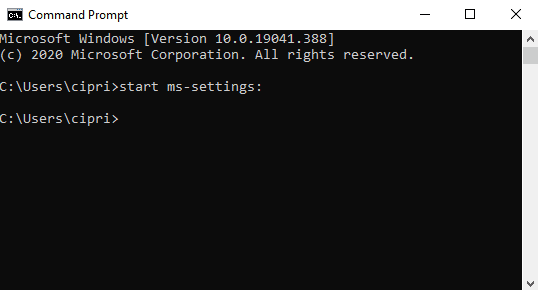
只想调整显示、网络或更新等单项设置
输入 ms-settings: 可打开设置首页。进入后用设置内搜索查找目标项目,能避开不同Windows版本中的菜单位置变化。单位电脑出现权限提示,仍需由管理员账户或设备管理策略处理。
- 修改屏幕显示:搜索【显示】。
- 检查wifi或以太网:搜索【网络】。
- 查看系统更新:搜索【更新】。
操作完成后,回到任务管理器检查原先卡住的程序是否恢复正常。设置能打开只说明入口问题已经解决。网络、应用或更新本身的故障需要在相应设置页面继续处理。