任务管理器怎么重启桌面文件夹?重启Windows资源管理器
更新时间:2026-08-25 17:30
桌面、任务栏或文件夹窗口没有响应,可在任务管理器中重启【Windows资源管理器】。它对应explorer.exe,重启后桌面和任务栏会短暂消失再加载。这不是重启某个普通文件夹,也不会自动关闭正在运行的独立应用。
在任务管理器中重启Windows资源管理器
1、打开任务管理器
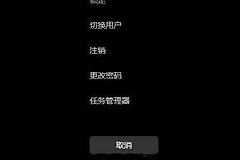
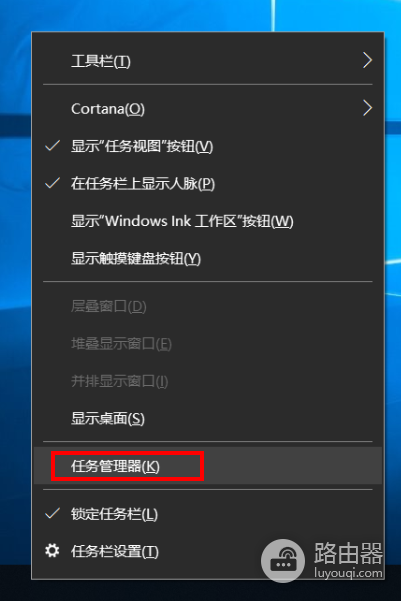
在任务栏空白处右键选择【任务管理器】。鼠标没有操作响应,可按Ctrl+Alt+Delete后选择任务管理器。先让任务管理器保持打开,桌面重新加载后它仍可用于继续操作。
2、切换到完整进程列表
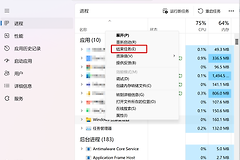
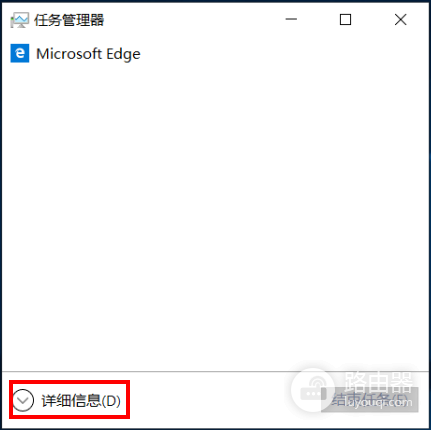
窗口只显示少数应用,点击【详细信息】展开完整界面。【进程】列表的Windows进程区域寻找【Windows资源管理器】。
3、选中资源管理器并重新启动
点击【Windows资源管理器】,使用右下角【重新启动】。资源管理器重新加载期间,图标、任务栏和文件夹窗口会暂时消失。等待它们回来,不要连续点击重启按钮。界面图中的【重新启动】对应当前选中的资源管理器进程,确认选中该行后再执行。
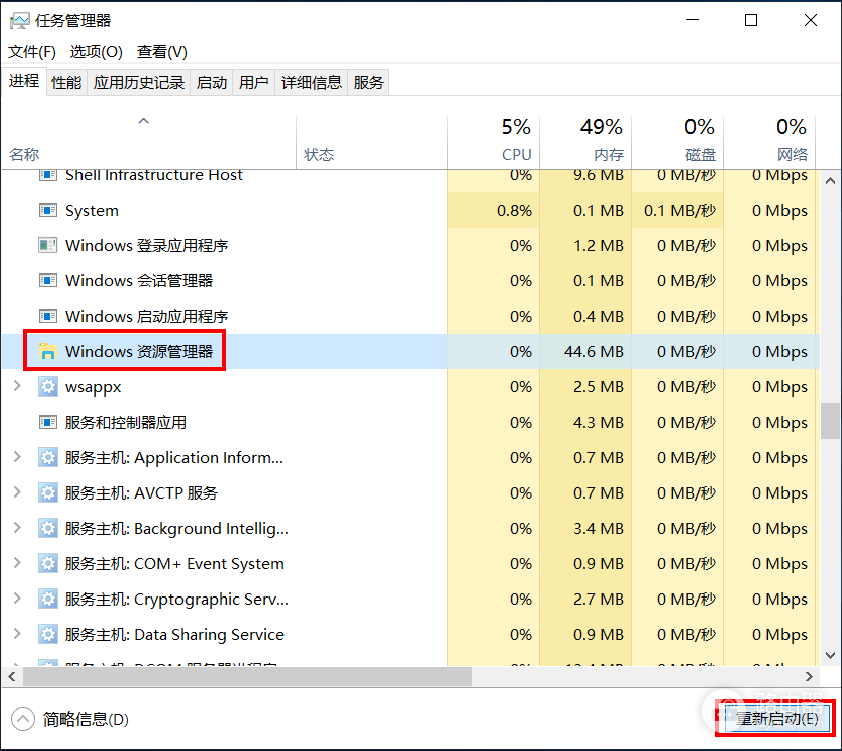
桌面恢复后打开一个文件夹,并检查开始菜单和任务栏是否可用。三个位置都能响应,说明本次处理已经恢复了Windows的桌面外壳。
列表中找不到资源管理器时怎样重新启动
资源管理器进程已结束,任务管理器列表可能没有该项目。打开顶部【文件】菜单,选择【运行新任务】。
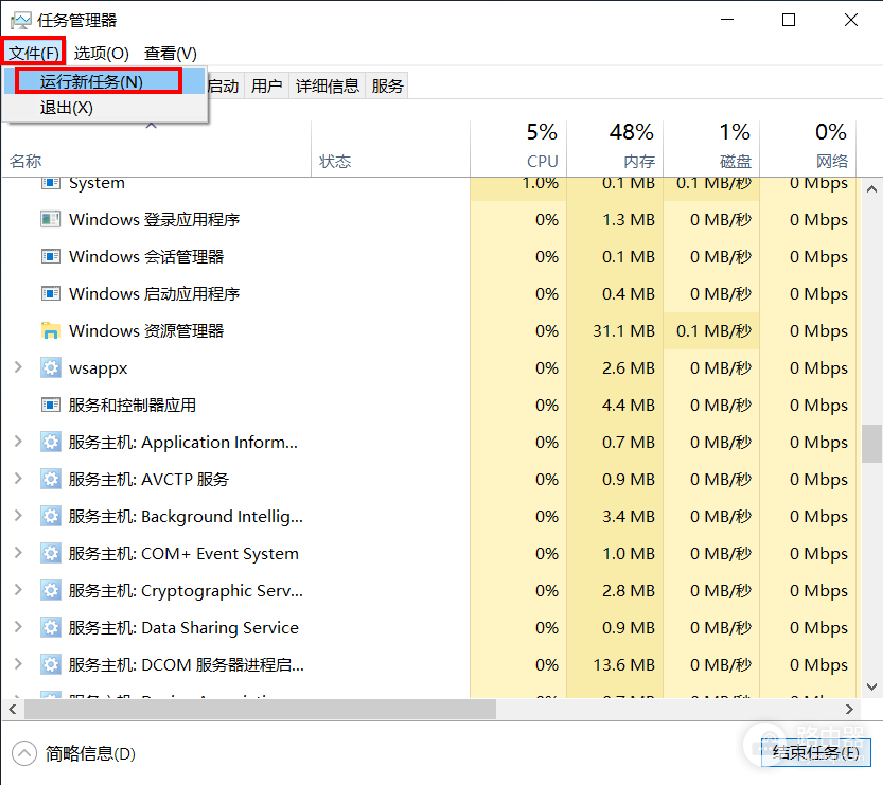
在新任务窗口输入explorer.exe,点击【确定】。系统会启动资源管理器,桌面和任务栏应重新出现。
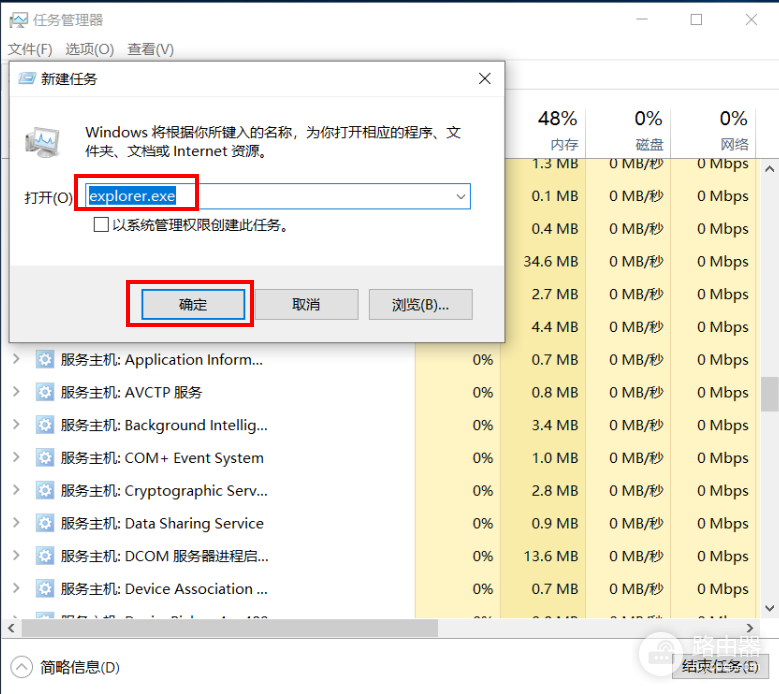
输入框只需要explorer.exe,不要同时结束其他系统进程。桌面仍无响应或资源管理器反复退出,先保存能保存的工作,再记录报错和最近变更。这类情况需要继续检查系统更新、软件冲突或重启设备。
重启前后避免误操作
资源管理器重启会关闭打开的文件夹窗口。文件复制、移动或压缩正在进行,等待传输完成再操作。正在编辑的文档也应先保存。单个软件卡住,应处理该软件本身,不要把资源管理器重启当成所有应用故障的通用办法。