电脑开机慢怎么设置?电脑开机慢先查启动项和系统盘
电脑开机慢需要判断变慢发生在什么阶段。输入密码后桌面、任务栏和常用软件迟迟加载,可检查登录后自动运行的应用。登录界面前就长时间转圈,或伴随蓝屏、硬盘异响,不要只改启动项,应保护文件并排查硬件和系统状态。
电脑开机慢先查启动应用
1、打开任务管理器的启动应用列表
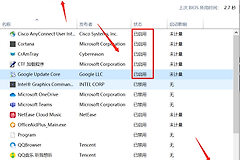
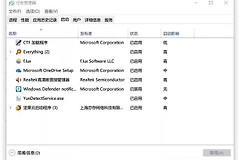
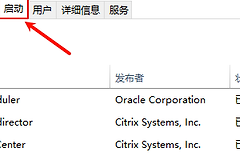
登录进入桌面后按 Ctrl+Shift+Esc 打开【任务管理器】,切换到【启动】或【启动应用】。这里能看到哪些软件会随登录自动运行,也能参考【启动影响】判断它对开机后的等待是否明显。
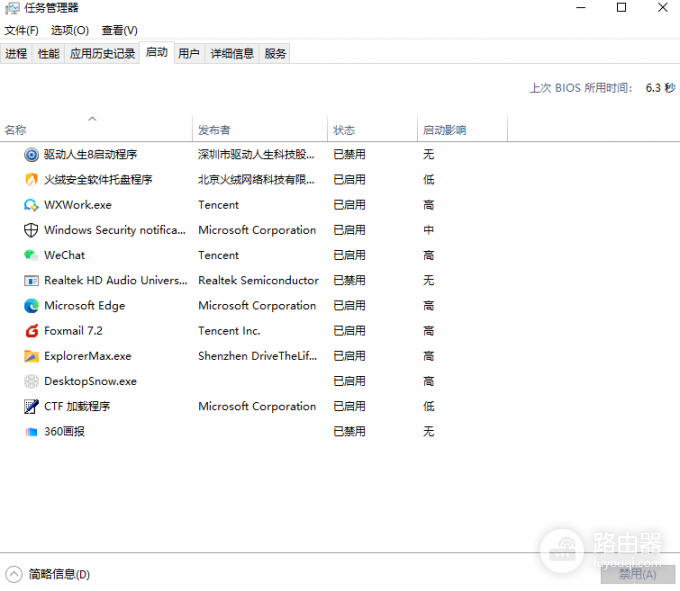
2、只禁用确认无须自动启动的软件
选中不需要立即运行的会议软件、游戏启动器、下载工具或更新助手,右键选择【禁用】。安全软件、输入法、触控板或声卡等硬件相关项目不确定用途时可以保留。禁用只会取消自动启动,不会卸载软件或删除文件,需要时仍可在同一列表恢复启用。
3、重启后按结果继续处理
一次只调整少量项目并重启复测。桌面和任务栏更快可用,说明登录后负担确实下降。没有变化,不要继续随意关闭服务,应转向系统盘空间和后台占用检查。
给系统盘留出可用空间
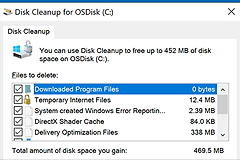
打开【文件资源管理器】并进入【这台电脑】,查看【设备和驱动器】中的系统盘余量。空间长期接近满容量会让临时文件、更新和缓存影响登录后的响应。可从下载目录、大体积安装包和回收站开始,确认不再需要再删除。
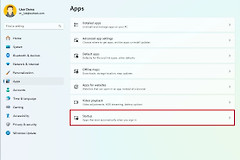
也可以进入【设置】→【系统】→【存储】,查看【清理建议】或启用【存储感知】。清理建议会把临时文件、大型或未使用的文件、同步到云的文件和未使用的应用分开列出,逐项确认内容后再处理,避免把仍在使用的资料一并删掉。
启动项和空间都正常仍然慢怎么办
完成待安装的Windows更新并正常重启,再回想问题是否从某次安装软件、浏览器扩展或驱动更新后开始。问题能对应到某一项新增内容,可暂停其自启或卸载后比较开机表现。进入桌面后仍卡顿,可在任务管理器【进程】页观察CPU、内存和磁盘占用,找出持续异常的非必要应用。
- 开机前就在登录界面外长时间转圈:不要把它当成单纯启动项问题,应备份重要文件并检查磁盘、内存和更新状态。
- 频繁蓝屏、无法进入桌面或出现硬盘异响:立即减少反复重启和写入操作,应备份数据,再安排硬件检测。
- 调整后已恢复正常:保留必要自启项目即可,不必为了追求更快速度关闭陌生系统服务。
处理电脑开机慢的顺序很简单:从减少确认无用的登录后自启开始,再检查系统盘空间,最后才根据异常现象排查更新、驱动或硬件。每次改动后重启一次观察结果,更容易知道真正起作用的是哪一步。