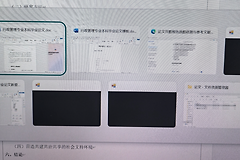
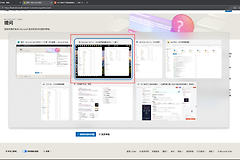
win11 Alt+Tab出现多余空白窗口怎么办?任务切换器残留修复教程
更新时间:2026-03-27 10:09
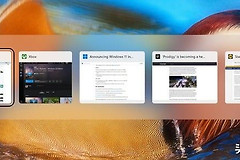
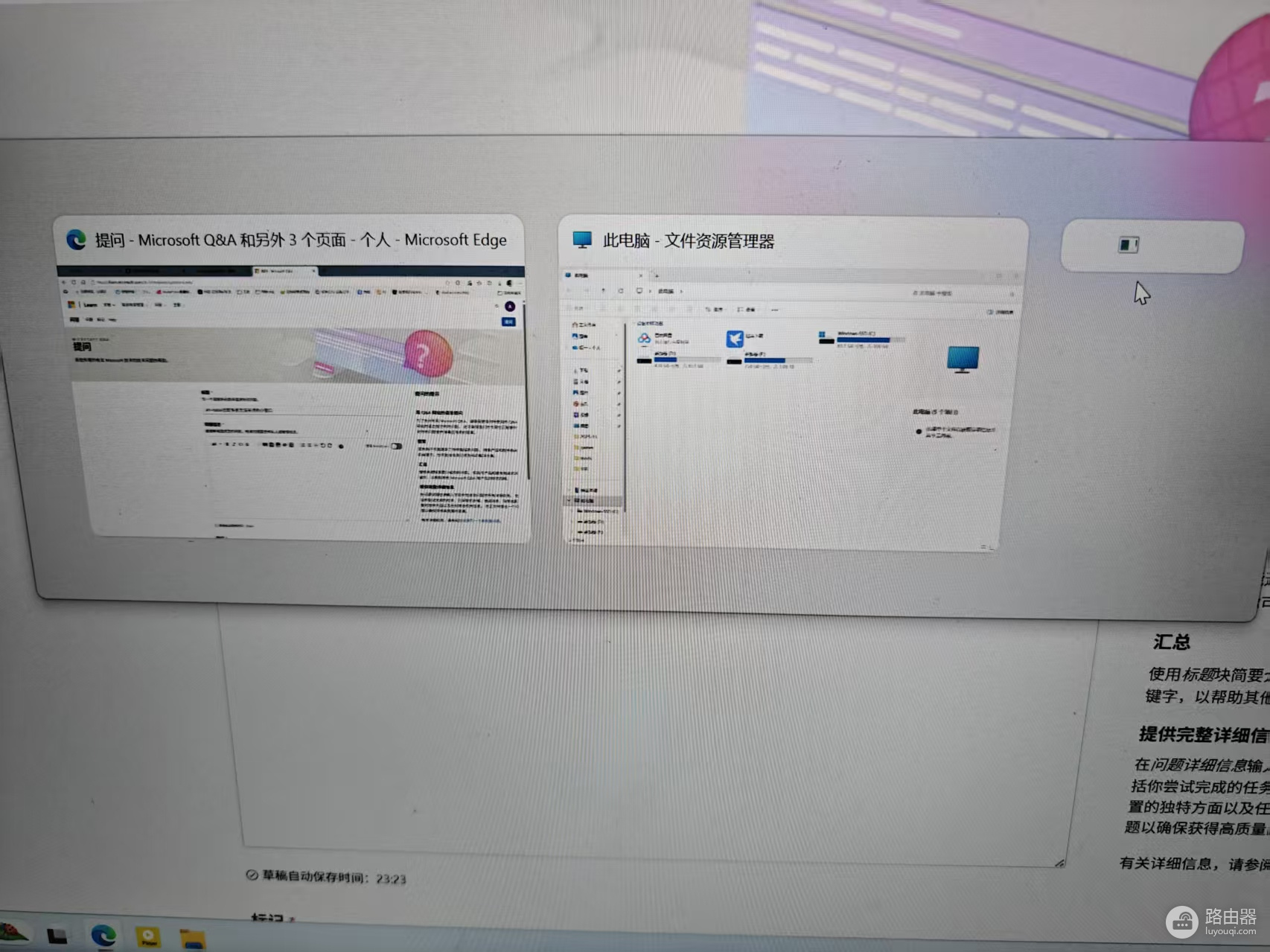
windows系统在执行 Alt + Tab 快捷键切换窗口时,有时会显示出无法关闭、没有内容的小型占位窗口。这种情况通常是因为浏览器标签页集成设置冲突或桌面窗口管理器(DWM)的缩略图缓存挂起导致的。通过调整多任务设置并重置资源管理器进程,可以有效打通任务切换器的显示链路。
一、 修改Alt+Tab显示行为
新版win11默认会将Edge浏览器的标签页也加入切换列表,这常导致一些已经关闭的页面或后台插件产生残留镜像。
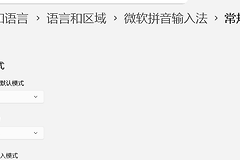
1、打开设置->系统->多任务。
2、找到Alt + Tab选项设置。
3、将下拉菜单中的“显示浏览器标签页”更改为仅打开的窗口。
这个操作会强制系统只识别独立的应用程序窗口。如果修改后多余的小框消失,说明问题源于浏览器与系统任务视图的同步错误。
二、 强制刷新桌面资源管理器
当系统渲染引擎出现逻辑错误时,即使关闭了程序,任务预览缓存也可能卡在内存中。
重启进程:按下Ctrl + Shift + Esc打开任务管理器。
定位服务:在“进程”选项卡中找到windows资源管理器。
执行重置:点击右键并选择重新启动。
执行此操作时任务栏会短暂消失并重新加载,这个过程会清空所有的任务切换器缓存,是修复“幽灵窗口”最直接的手段。
三、 修复系统组件映射
如果上述设置无法根除问题,说明系统的多任务组件包可能存在文件损坏。
1、以管理员身份运行命令提示符(终端)。
2、依次输入以下指令并按回车:
DISM /Online /Cleanup-Image /RestoreHealth
sfc /scannow
通过重构系统镜像文件,可以修正由于shell体验主机损坏导致的窗口管理异常。通常在修复完成后重启电脑,Alt + Tab 的列表就会恢复纯净。