Windows电脑IP地址怎么设置?手动配置IPv4与恢复自动获取
Windows电脑的IP地址可由路由器或接入点自动分配,家用网络和大多数办公网络可保留【自动(DHCP)】。网络管理员已经提供固定IP、子网掩码、默认网关和DNS地址,或设备确实需要固定地址时,再改成手动IPv4。微软把两种方式都放在IP分配中,自动模式会同时取得IP和DNS。
Windows电脑IP地址怎么设置
1、查看正在使用的网卡
电脑同时连着wifi和网线,先看哪一个连接正在上网。进入【设置】→【网络和Internet】,wifi选择对应的已知网络,以太网则进入当前Ethernet页面。网络属性会显示当前IPv4地址,修改前可记下原有的网关和DNS,出现问题时便能还原。
2、打开IP分配编辑项
在所选连接的属性页面找到【IP分配】,点击【编辑】。下拉选项提供【自动(DHCP)】和【手动】。网络管理员未提供固定参数,就保留自动模式,它更适合会在不同网络之间切换的电脑。
3、手动填写IPv4地址
把IP设置改为【手动】,打开【IPv4】开关。依次填写【IP地址】、【子网掩码】和【网关】,再填写【首选DNS】与【备用DNS】。各项数值应来自路由器或管理员提供的网络参数,不能只修改IP地址而留下不匹配的网关或DNS。
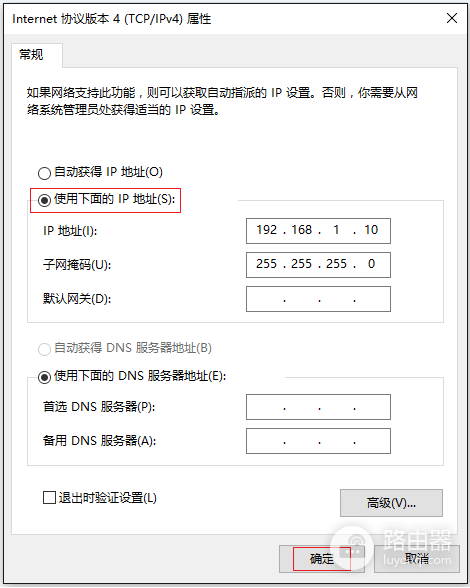
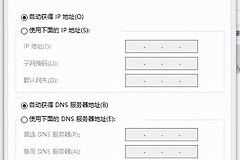
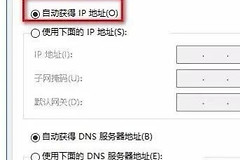
图中是经典的【Internet协议版本4 (TCP/IPv4) 属性】窗口,红框标出“使用下面的IP地址”和【确定】按钮。不同Windows版本的外观会变化,需要核对的字段仍是IP、掩码、网关与DNS。截图里的数字只是界面示例,不能直接照填到自己的网络。
4、保存并重新连接
各字段填写完整后选择【保存】或【确定】,再断开并重新连接网络。固定地址必须符合局域网规划,也不能与现有设备冲突。Windows报告地址冲突,应向管理员索取可用地址,不要继续使用同一个地址反复连接。
用三个结果检查配置是否可用
- 当前网络属性中的【IPv4地址】应显示刚刚填写的地址。
- 打开默认网关的管理页面,能够打开说明电脑到路由器的本地通信正常。
- 再访问网站或需要使用的内网设备。网关可以访问而域名打不开,重点核对DNS设置。
网页和局域网设备都无法访问,先回看IP、子网掩码和网关是否来自同一套网络参数。笔记本上改错wifi或以太网适配器,也会造成已经保存却没有影响实际连接的现象。
手动设置后无法上网怎么恢复
回到同一连接的【IP分配】→【编辑】,把选项改回【自动(DHCP)】并保存。电脑重新连接后会向路由器或接入点请求IP与DNS。恢复自动获取后仍不能联网,检查其他设备能否使用同一网络,再把当前IPv4地址、网关和报错信息提供给网络管理员处理。