任务管理器打开桌面不能打开怎么办?重启资源管理器的方法
更新时间:2026-09-29 11:28
任务管理器能打开,但桌面图标、任务栏或开始菜单没有反应,先处理Windows资源管理器。它负责桌面和文件窗口的界面显示,重启这个进程时桌面会短暂消失,随后重新加载。已经打开的文档先保存,避免把正在编辑的内容和桌面无响应混在一起处理。
任务管理器打开桌面不能打开怎么办
1、从安全界面进入任务管理器
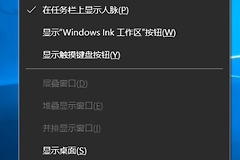
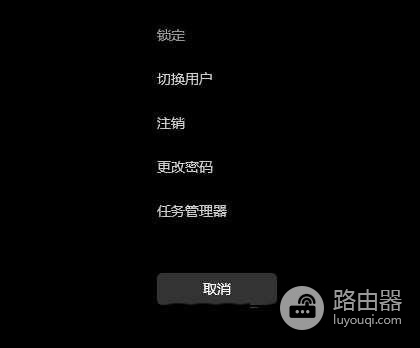
桌面无法点按,可按Ctrl+Alt+Del进入安全界面,再选择【任务管理器】。图中显示了该入口。也可以尝试Ctrl+Shift+Esc直接打开任务管理器,视当前系统状态选择能够使用的方式。
2、重启Windows资源管理器
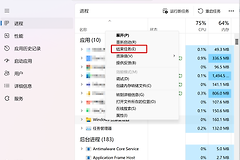
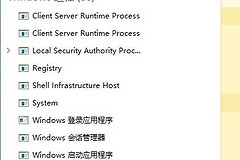
在任务管理器的进程列表中找到【Windows资源管理器】,选中后使用【重新启动】。任务栏和图标消失几秒后重新出现,说明桌面外壳正在加载。不要连续结束多个系统进程,先只处理资源管理器并观察变化。
3、找不到资源管理器时新建任务
资源管理器进程已经结束时,在任务管理器选择【运行新任务】,输入explorer.exe后执行。桌面重新出现后,打开一个文件夹和开始菜单,检查界面是否恢复。
文件资源管理器也打不开怎么处理
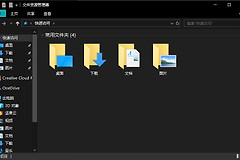
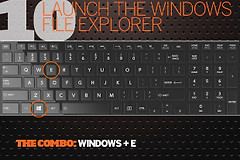
按Windows+E测试文件资源管理器。它也无法启动,问题可能不止是桌面图标。进入Windows更新检查可用更新,安装后重启设备。更新和重启都不能恢复文件资源管理器时,保存还能访问的文件,再根据Windows的恢复选项继续修复。
怎样确认桌面已经恢复
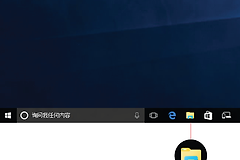
- 依次点击开始菜单、任务栏图标和桌面图标,检查不再卡住。
- 打开一个文件夹,查看资源管理器能否正常显示和关闭。
- 重启资源管理器只短暂有效,应记录最近更新、驱动或新装软件,再做系统更新和启动项排查。
出现黑屏、反复闪烁或无法登录,不要把它当成普通桌面卡顿反复结束任务。这类现象可能涉及显示输出、驱动或启动问题,应按对应的Windows故障恢复流程处理。