任务管理器怎么直接打开?任务管理器快捷键和替代入口
更新时间:2026-09-01 20:31
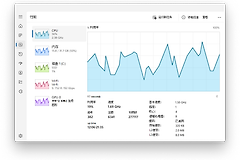
按Ctrl+Shift+Esc就能直接打开任务管理器,不需要先进入其他页面。窗口出现后,可以查看正在运行的应用、进程以及CPU、内存、磁盘和网络占用。
任务管理器怎么直接打开
Ctrl+Shift+Esc是最短路径。程序卡住但键盘还能响应,同时按下这三个键,任务管理器会直接出现。
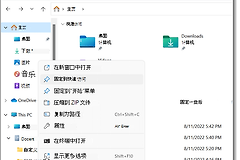
不方便使用快捷键,可以右键单击【开始】按钮,在菜单中选择【任务管理器】。这个入口同样来自系统菜单,适合只用鼠标操作的场景。
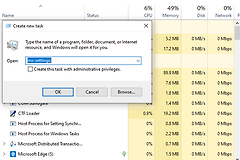
Ctrl+Alt+Delete会先打开安全选项页面,选择【任务管理器】。它不是直接启动方式,但桌面或任务栏暂时不能使用时值得尝试。也可以按Win+R,输入 taskmgr 后回车。
窗口出现后怎样判断下一步
窗口打开后,先确认标题是任务管理器,查看【进程】页中的应用名称和资源占用。需要结束卡住的程序,选中准确的应用使用结束任务。未保存的内容可能丢失,不要把系统进程当作普通应用关闭。
任务管理器的【进程】页面按应用和后台进程列出项目。看到某个窗口显示无响应,可以先回到该窗口尝试正常关闭。确实无法恢复才结束任务。系统名称不熟悉的项目不要凭名称猜测后结束。
电脑整体变慢,可以按CPU、内存或磁盘列排序,观察持续占用较高的项目。单次占用波动不一定是故障,持续异常结合程序名称、安装更新或启动项继续判断。
查看资源占用也要看持续性。短暂的磁盘或CPU高峰可能来自启动、安装或更新。同一进程持续占在前列并影响使用,才值得记录名称并进一步处理。
快捷键没有反应怎么办
- 用Ctrl+Alt+Delete进入安全选项页,选择【任务管理器】。
- 按Win+R后执行
taskmgr,排除快捷键被远程桌面或外接设备拦截的情况。 - 窗口只显示简略信息,展开详细信息后查看进程和性能页面。
能打开窗口只是第一步。确认对象名称和资源变化后结束任务,既能处理卡顿,也能减少误关系统组件的风险。