office365如何登录账号?
更新时间:2026-09-02 23:23
登录Office 365账号可从Microsoft 365门户进入。填写工作、学校或个人账号所用的邮箱后,按登录页的验证步骤继续操作。进入应用启动页、文件列表或Outlook邮箱,说明当前账号已进入对应服务。公司或学校账号的入口、许可范围和安全验证由组织管理,个人账号则按自己的Microsoft账号信息登录。
先分清要登录的账号类型
工作或学校账号常用于单位邮箱、Teams、OneDrive和网页版Office。个人Microsoft账号多用于个人订阅、Outlook.com邮箱或家庭版服务。邮箱地址相同但组织不同,登录后显示的应用和文件空间也可能不同,遇到账号选择页时应选择实际持有许可的那一个。
Office 365如何登录账号
1、进入Microsoft 365门户并输入邮箱
打开登录页面后填写账号邮箱。系统会识别该账号属于个人服务还是组织服务,并转到相应的密码或企业登录界面。不要把单位邮箱填到陌生页面,涉及账号和验证码时应确认页面属于Microsoft或单位指定的登录入口。
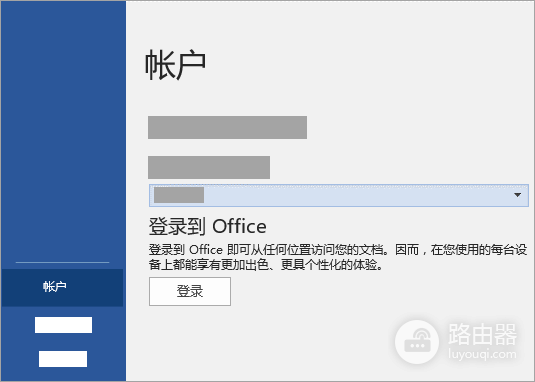
2、输入密码并完成多重验证
密码正确后,部分组织会要求在验证器应用、短信或安全密钥上确认。验证码只用于当前登录流程,不要提供给聊天软件中的陌生人。在共享电脑登录,不要勾选保持登录,使用结束后从头像菜单退出账号。
3、从门户打开需要的应用
进入主页后,按用途打开Outlook、Word、Excel、PowerPoint、Teams或OneDrive。先打开一个常用服务检查权限是否正常,例如能否看到单位邮箱、云端文件或应用图标。没有某个应用不一定是登录失败,也可能是账号没有对应许可。
密码正确却无法进入怎么办
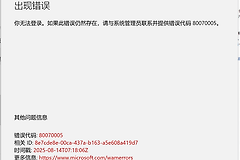
- 页面出现账号不存在或找不到组织提示,核对邮箱后缀和组织提供的登录地址。
- 多重验证未出现提示,检查验证器应用、备用验证方式和手机时间,再联系单位管理员恢复验证。
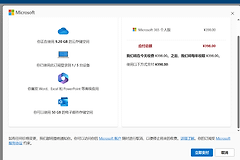
- 页面显示没有许可或应用受限,向管理员确认账号分配的Microsoft 365许可和服务范围。
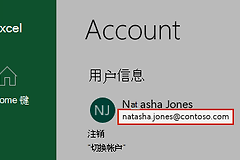
桌面版Office与网页端登录状态不一致,可在Word、Excel等应用的账户页面退出旧账号,再用同一工作或学校账号重新登录。确认用户名和门户显示一致后,再进行激活或文件同步。