office365远程抹除手机数据教程:microsoft 365与intune解决方法
office365管理中心具备将移动设备恢复至出厂设置的功能,这常用于员工离职、手机丢失或设备更新换代时的数据安全保护。如果公司订阅了基础的microsoft 365商业版,管理员可以直接通过管理面板执行全量抹除。如果需要更精细化的管理,如只删除企业邮件而不影响个人照片,就可以使用intune这种更专业的移动管理组件来实现。
一、通过microsoft 365管理中心执行全量抹除
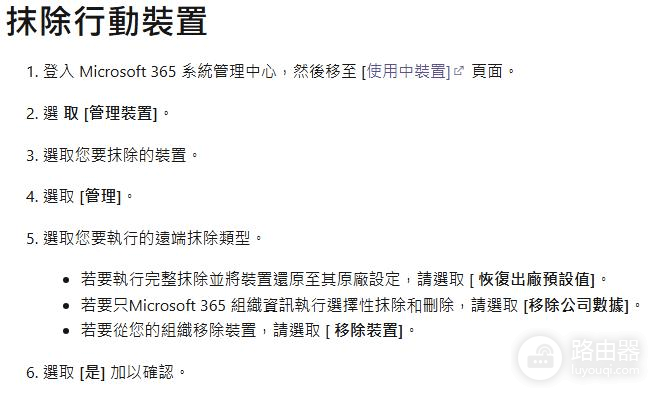
如果此设备已经丢失且包含敏感的公司信息,执行全量抹除是最安全的选择。执行此操作后,手机将重置为出厂状态。
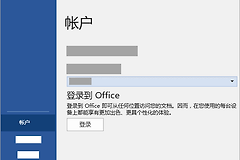
登录后台:使用管理员账号访问microsoft 365 admin center(管理中心)。
定位设备:进入“资源”或通过搜索找到“活动设备(active devices)”界面。
选择动作:在设备列表中勾选目标手机,点击“抹除数据”或“恢复出厂设置”。
这个操作通常需要手机处于联网状态。一旦指令发出,只要手机连入网络,系统就会强制启动重置程序。
二、使用intune进行差异化管理
如果此设备是员工个人的手机(BYOD),全量抹除可能会导致个人照片和资料丢失,让intune有更灵活的选择:
选择性抹除:只删除手机里属于公司的app数据(如outlook邮件、teams聊天记录),而不触碰用户的私人文件。
定位遗失设备:如果手机只是找不到了,可以先尝试使用intune的“查找设备”功能定位坐标。
淘汰设备:如果设备不再使用但不需要物理重置,可以执行“淘汰”操作,此动作会撤销所有企业权限并删除配置文件。
这种方式比简单的远程重置更人性化,能有效避免因误操作导致的用户私有数据损失。
三、操作前的重要预判
在点击抹除按钮前,必须明确两种操作的不可逆性。
网络依赖性:如果手机已经关机或处于断网状态,抹除指令会处于挂起状态,直到下次设备上线。
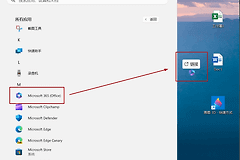
权限要求:执行此类操作需要管理员具备“全局管理员”或“设备管理员”权限。如果发现管理界面找不到对应的设备,请检查该手机是否已经通过win10或win11系统的“工作或学校账户”功能正确注册。
直接通过管理中心或intune门户下发指令是目前保护公司数字资产最直接的手段,建议在执行前确认已经备份了必要的数据。