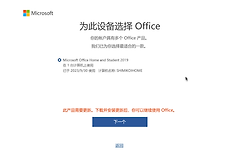
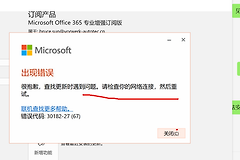
Office365无法更新付款方式怎么办?订阅续费修复教程
在续订microsoft 365个人版或家庭版时,如果遇到“付款未通过”且账户主页无法添加新付款方式、立即支付按钮失效等问题,通常是因为银联卡(UnionPay)支持策略变更或支付网关授权错误。这种情况下,通过切换支付宝等兼容支付工具并重置订阅路径来保证onedrive资产安全最有效的手段。
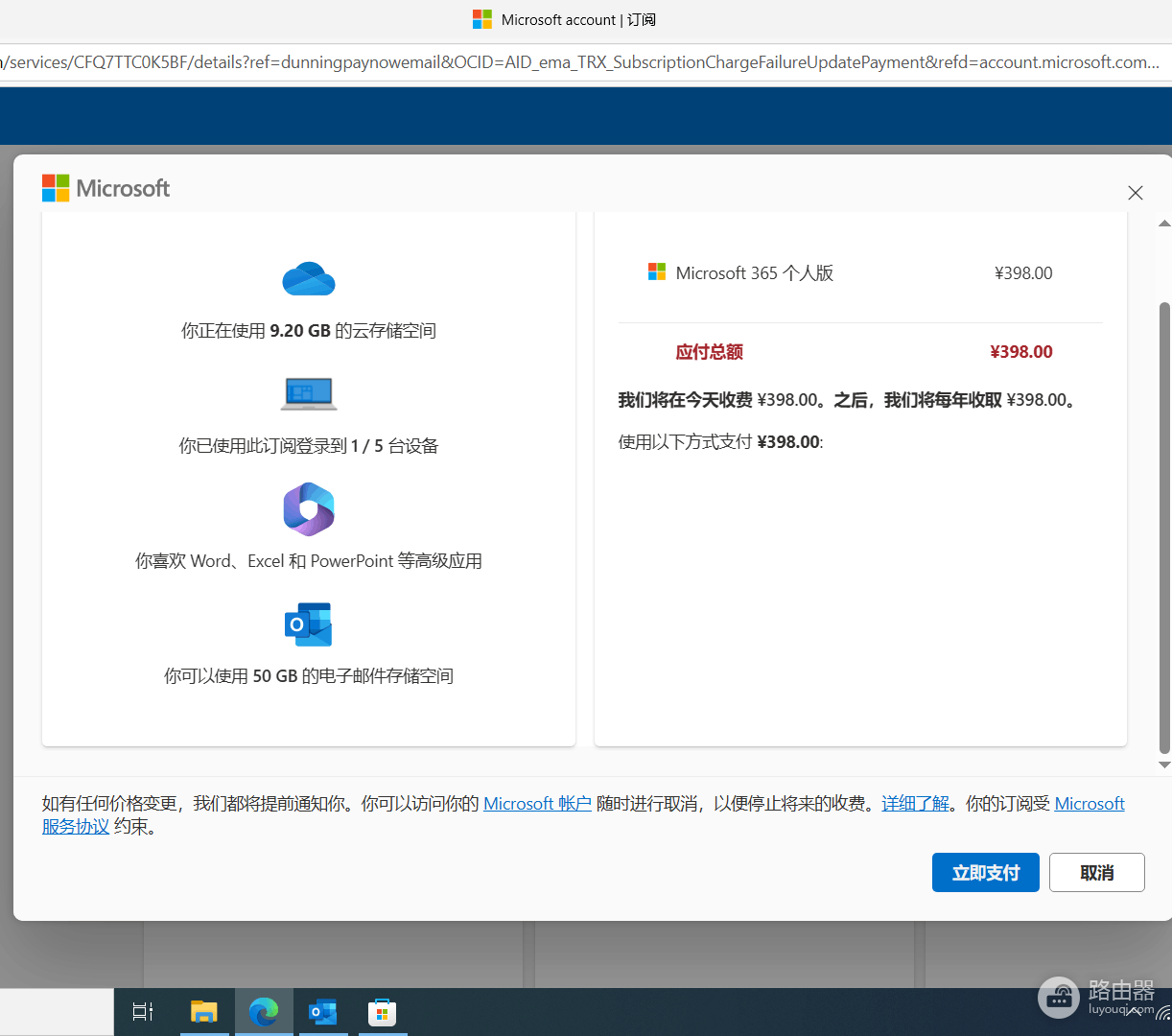
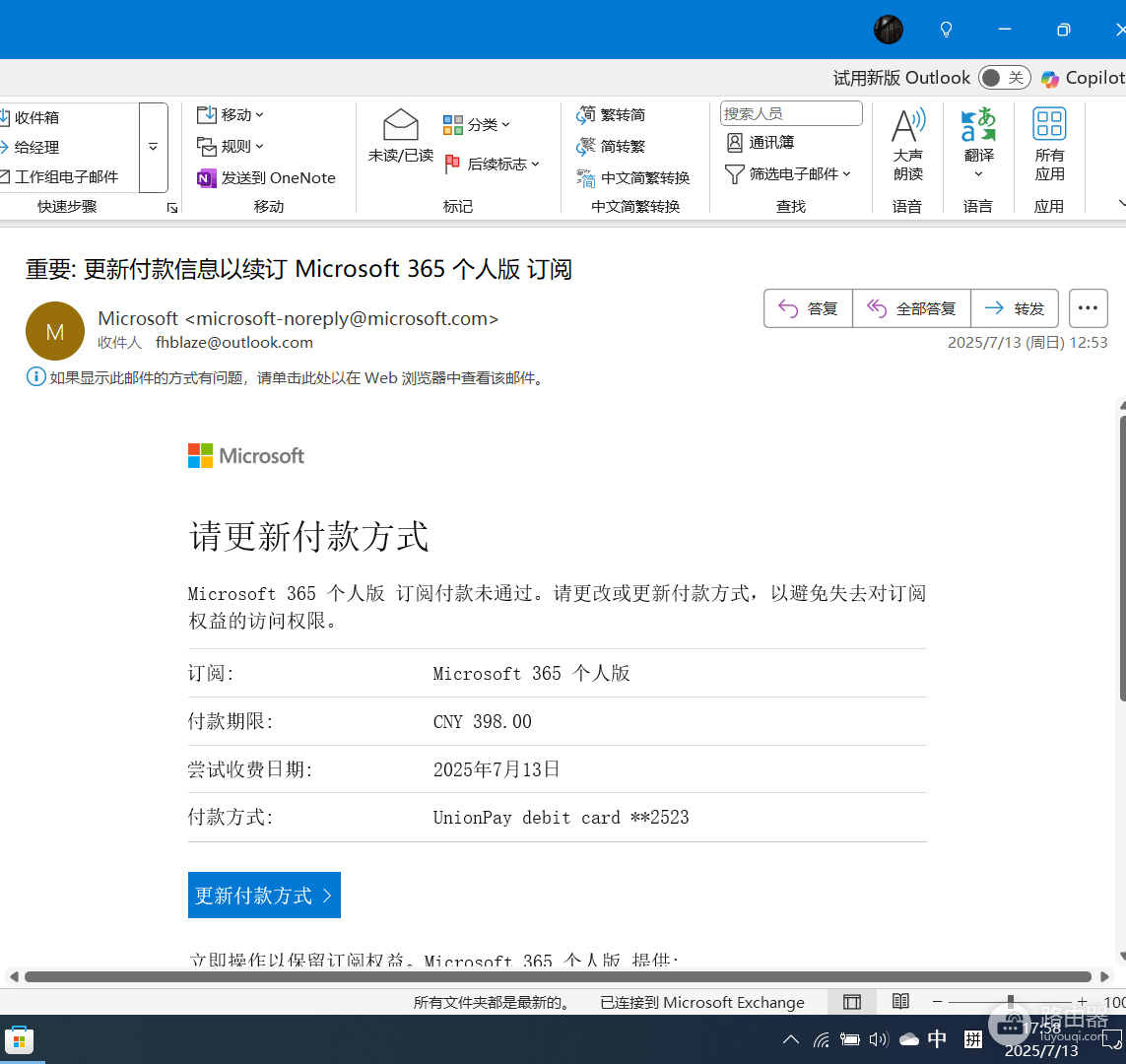
一、更换支付方式避开银联限制
根据最新的microsoft服务调整,部分纯银联借记卡在windows账户后台已不再受直接扣款支持。如果你的账户一直绑定的是银联卡且扣款失败,建议立即更换。
添加支付宝(推荐):目前支付宝是windows订阅在某些地区最稳定的支付渠道,具备极高的成功率。
双币信用卡:如果必须使用银行卡(Visa或MasterCard标志的双币信用卡),并检查是否已在银行端开启“境外在线交易”开关。
二、处理授权错误与重新订阅
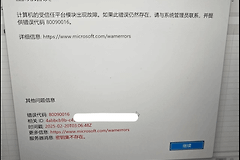
如果账户陷入“授权错误”循环,不管怎么点击“立即支付”都没有反应,说明旧的订单指令已在系统后台挂起,此时需要通过“先取消再重订”来打通逻辑。
取消自动续费:在microsoft账户的“服务和订阅”页面,先关闭当前的自动续费。
重新购买订阅:不要直接点击邮件里的修复链接,而是直接访问windows官方商城重新发起一次订阅请求,并在结账时选择新添加的付款方式。
三、联系官方支持人工介入
如果尝试上述操作后依然提示无法支付,说明该microsoft账户已被风控系统锁定,需要人工重置支付权限。
1、访问联系Microsoft支持页面。
2、输入“付款失败”,点击获取帮助,并选择底部的“联系支持人员”。
3、在产品类别中选择Microsoft 365和Office,类别选择管理订阅。
4、选择“在Web浏览器中与支持专员聊天”,请求专员手动清理无效的支付授权记录。
通过手动更换支付工具并重新触发订阅流程,可以有效解决程序闪退或按钮无响应的问题。如果此电脑已安装office客户端,请在成功支付后,在应用内重新登录一次账户以同步最新的许可信息。