office365登录报错怎么办?无法连接服务器解决方法
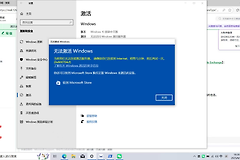
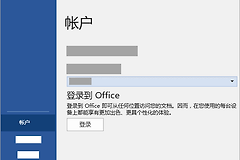
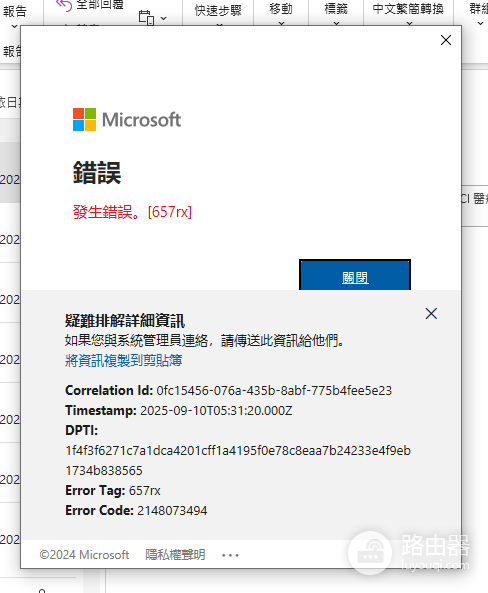
office365在登录时提示“登录出错”或“无法连接到服务器”,通常是因为本地网络堆栈损坏、hosts文件残留错误记录或代理软件干扰了微软服务器的身份验证。这种故障即便重启应用也难以解决,通过重置网络堆栈并执行office联机修复是打通验证链路最有效的手段。
一、 彻底重置网络环境
不稳定的网络配置文件或残留的代理设置是导致office无法联网的首要原因。
1、卸载干扰软件:如果你的系统内安装了任何代理工具、VPN或游戏加速器,请务必先将其彻底关闭或卸载。
2、重置网络设置:进入windows的“设置”-“网络和Internet”-“高级网络设置”,点击“网络重置”并确认。
3、刷新DNS缓存:
3-1、右键点击开始菜单,选择“命令提示符(管理员)”或“终端管理员”。
3-2、依次输入以下命令并按回车:
netsh winsock reset
netsh int ip reset
ipconfig /flushdns
二、 清理hosts文件残留
如果曾使用工具修改过hosts,可能会屏蔽microsoft账户的验证域名。
1、打开“记事本”,以管理员身份运行。
2、依次点击“文件”-“打开”,定位到以下路径:
C:\Windows\System32\drivers\etc3、将文件类型切换为“所有文件”,打开 hosts 文件。
4、删除所有包含 microsoft、office 或 live 关键词的行,或者直接将其内容清空后保存。
三、 执行Microsoft 365联机修复
如果网络层面配置无误,可能是office本地的身份验证组件发生了损坏。
打开应用列表:点击“开始”-“设置”-“应用”-“安装的应用”。
启动修复程序:找到Microsoft 365(或Office 365),点击旁边的三个点,选择“修改”。
选择联机修复:在弹出的窗口中勾选“联机修复”而非“快速修复”。联机修复会重新下载并替换所有损坏的系统文件,虽然耗时较长,但解决问题的成功率极高。
联机修复过程中网络必须稳定,修复完成后建议重启电脑再次尝试登录。
四、 检查TLS协议设置
部分旧版系统或被精简过的windows可能会关闭TLS 1.2,导致office无法建立加密连接。
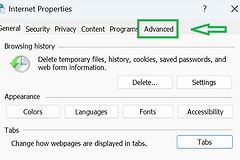
1、在任务栏搜索“Internet选项”并打开。
2、切换到“高级”选项卡。
3、在列表中向下滚动,勾选了“使用TLS 1.2”。
通过重构网络堆栈与执行联机修复可有效打通数据传输链路。