office365找不到图标?office365创建桌面快捷方式修复教程
更新时间:2026-04-22 15:56
在安装完office365后,很多用户会发现桌面并没有自动生成快捷方式,只能通过开始菜单搜索才能运行word或excel。这个现象通常是因为windows默认不会在安装时将所有组件图标推送到桌面,通过简单的鼠标拖拽或定位程序根目录可快速找回这些图标。
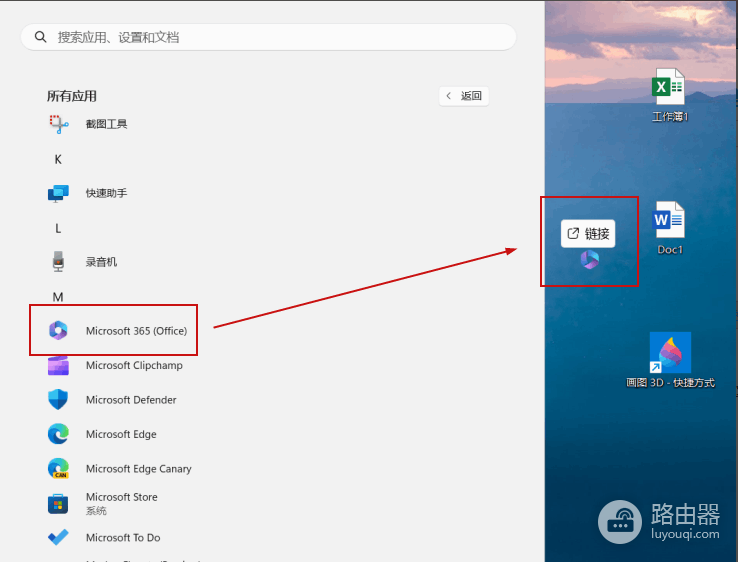
1. 开始菜单拖拽法
这是在win10和win11中最直观的操作方式,适用于大部分通过官方安装包安装的office组件。
1、打开应用列表:点击屏幕下方的开始图标,在搜索框右侧点击“所有应用”。
2、执行拖拽动作:向下滚动找到对应的组件(如excel或word),鼠标左键按住图标不放,直接将其向桌面空白处拖动。
3、完成创建:看到桌面出现“链接”字样后松开鼠标,快捷方式即自动生成。
2. 通过程序安装路径创建
如果你的开始菜单里找不到具体的图标,直接从office365的安装根目录提取启动程序是更彻底的办法。
1、进入安装目录:按下 win + R,复制以下路径并回车:
C:\Program Files\Microsoft Office\root\Office162、寻找主程序:在文件夹中找到 WINWORD.EXE(word)、EXCEL.EXE(excel)或 POWERPNT.EXE(powerpoint)。
3、发送快捷方式:右键点击这些 .exe 文件,选择显示更多选项(如果是win11),然后点击发送到->桌面快捷方式。
这种方法直接指向office的物理执行文件,能有效解决快捷方式图标变成白图标或者点击无反应的逻辑错误。
3. 利用运行指令创建
对于习惯使用键盘操作的用户,可以通过一个简单的指令打开所有已安装程序的隐藏文件夹。
1、调用壳程序目录:按下 win + R,在运行框中输入:
shell:AppsFolder2、手动创建:在这个文件夹里会列出系统当前安装的所有程序图标。找到office相关的组件,右键点击并选择“创建快捷方式”,系统会提示由于无法在此处创建,询问是否放在桌面,点击“是”即可。