VMware Workstation如何更新?升级前后这样操作
VMware Workstation可以从启动时的升级提示更新,也可以进入【Help】→【Software Updates】检查新版本。动手前应关闭所有虚拟机。内置更新无法完成,就下载完整安装包进行升级。安装结束后重启宿主机,并用一台测试虚拟机查看软件与来宾系统是否都能正常运行。
升级前关闭虚拟机并看清兼容性
升级之前应关闭虚拟机。虚拟磁盘写入、系统安装或VMware Tools更新尚未结束,不要退出Workstation,以免中断正在执行的任务。需要保留现场的虚拟机,可以在安排升级前核对其挂起状态是否可恢复。
主程序更新不等于必须提高虚拟硬件版本。已经提升硬件兼容性的虚拟机,旧版Workstation未必还能打开。对于需要在多台电脑间迁移的机器,保留原有硬件版本会更稳妥。
从软件内完成VMware Workstation更新
1、打开软件更新入口
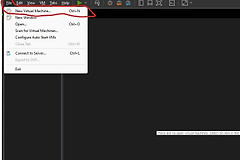
启动Workstation后,如出现可用升级提示,可按提示继续。未显示提示则在顶部菜单选择【Help】→【Software Updates】,从这里检查更新。
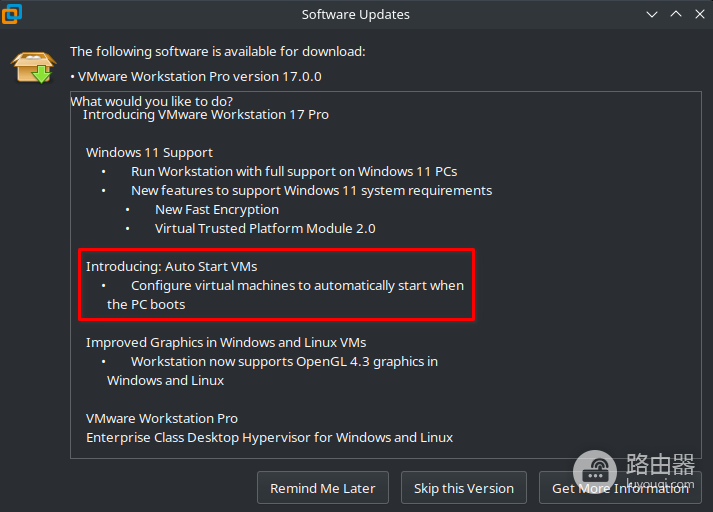
图中是Workstation Pro的更新通知,能看到版本更新提示和稍后提醒选项。开始下载前,确保没有虚拟机仍在运行。
2、完成安装并重启宿主机
按安装程序完成主程序替换。安装结束后重启物理机,使Workstation相关服务和网络组件重新加载。主界面恢复可用后,选择一台不承载重要任务的虚拟机进行第一次测试,并按需要处理兼容性或Tools。
自动更新失败可按这个顺序处理
- 查看宿主机是否可以正常访问互联网,更新程序需要连接更新服务器。
- 防火墙软件可能阻止更新连接,可在核实安全策略后排查这一项。
- 退出Workstation并重启宿主机,回到【Software Updates】重新检查。
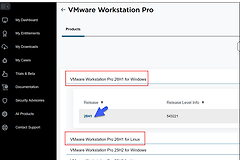
上面仍无法解决,直接到VMware下载中心获取对应产品的完整安装包。退出Workstation后运行安装程序,安装结束重启宿主机,启动软件。安装报错应保留提示信息,不要为此删除虚拟磁盘文件。
完整安装包适合绕过软件内更新通道,不会替代对虚拟机文件的保护。重要虚拟机保持关机并保留现有备份,进行覆盖安装,遇到异常也能回到原有虚拟机数据继续排查。
更新后处理虚拟机并判断结果
Workstation能正常打开,可启动测试虚拟机。明确需要新硬件兼容性,可进入【VM】→【Manage】→【Change Hardware Compatibility】并按向导完成设置。此项会改变虚拟机硬件版本,应在测试通过后决定是否执行。
更新来宾组件可在虚拟机运行后选择【VM】→【Update VMware Tools】。向导会在来宾系统内启动,安装完成后重启该虚拟机。
- Workstation可进入主界面,说明主程序已能运行。
- 测试虚拟机可以启动,说明现有虚拟机与新程序基本兼容。
- VMware Tools向导可正常完成,说明来宾组件也已更新到可用状态。
把主程序更新、硬件兼容性和VMware Tools分开处理,遇到异常能更快定位是在宿主机、虚拟机设置还是来宾系统这一层。