企业微信微文档怎么截图?企业微信电脑端快捷键和手机截屏怎么用
给企业微信微文档截图,先打开目标文件并停在需要保留的段落、表格或结论处,再用企业微信的截屏快捷键或设备自带截图功能框选内容。画面里要保留标题、关键数据和必要上下文,接收人才能判断截图来自哪份文档、对应哪一项工作。
企业微信微文档怎么截图
1、打开目标微文档并整理画面
从企业微信进入微文档,打开具体文件后滚动到目标位置。长表格和长记录不必强行缩进一张图,按自然段或表格区间分段截取即可。相邻两张图留出一两行重叠内容,阅读时能看出前后顺序。准备留存会议结论时,把结论前的负责人、日期或待办标题一并带入画面,后续回看才不会脱离原来的讨论语境。
2、确认企业微信截屏快捷键
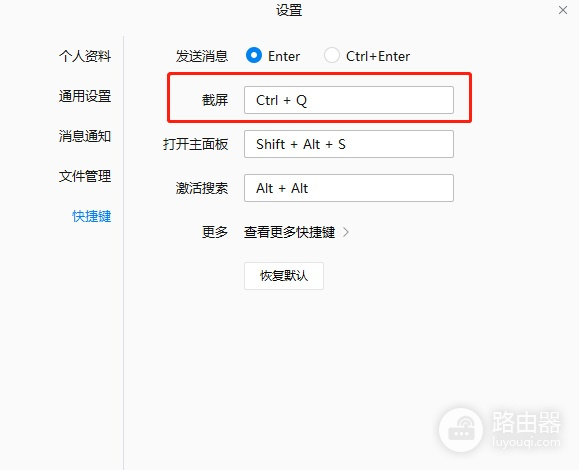
电脑端可从企业微信左下角菜单进入【设置】→【快捷键】。这里会列出截屏功能。按键与其他软件冲突,可点截屏项目后的输入框重新设置。完成设置后在空白区域试按一次,能拖动选择区域就表示快捷键已经生效。
3、框选需要保留的内容
回到微文档,将窗口调到合适宽度后启动截屏。选区从标题或字段名的左上角拖到结论、数据或表格边缘的右下角。表格截图应把列名和数字留在同一张图内。横向很宽的内容可分列截取,文字清楚比把整张表压小更重要。
4、保存前检查协作信息
多人同时编辑的文档,等内容同步完成并把光标移出输入位置,避免截图留下闪烁的编辑框。姓名、手机号、客户资料和审批编号等不适合外发的信息,应在发送前裁掉或遮盖。页面显示水印、访问限制或提示信息,按文档创建者和组织的规则处理,不借截图规避访问控制。
手机截图与异常处理
在手机端打开微文档后,停在小标题、表头或结论附近,再使用系统截屏。文字太小可以横屏、放大显示或分段截取。截完在相册中裁去状态栏、聊天通知和空白边缘,同时保留文档标题、时间和关键字段。发送多张图片时,按文档顺序排列,并在消息中注明文档名称、对应段落或更新时间。
- 快捷键没有反应:确认企业微信窗口在前台,到【设置】→【快捷键】查看组合键是否被改动或占用,必要时换一个未占用的组合键。
- 截图黑屏、空白或少了区域:退出遮挡页面的全屏程序,重新激活文档窗口,仍无效可用系统自带截图工具框选当前页面。
- 图片看不清或上下文断开:放大后检查标题、列名和关键数字,把长内容改为有重叠的分段截图。
发送前再逐张放大检查。标题完整、数字清楚、分段图片能按顺序读通,就能让同事继续查看或处理微文档中的内容。
归档截图可按项目和日期命名,后续检索更容易对应到原文档记录。