VMware Workstation如何使用?从新建虚拟机到网络配置
VMware Workstation的基础用法是创建虚拟机、安装客户机系统,并按用途设置资源和网络。打开程序后,从【文件→新建虚拟机】进入向导。已有系统镜像时选择ISO,没有镜像也可以先建立硬件配置,稍后挂载安装介质。
VMware Workstation如何使用:按向导创建虚拟机
1、从新建虚拟机入口开始
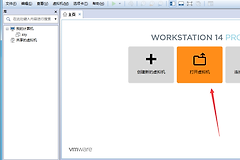
点击【文件→新建虚拟机】后,根据是否需要更多硬件选项选择合适的向导方式。向导会依次要求选择兼容性、客户机系统和安装来源。准备ISO时选择镜像文件,系统类型识别不正确时手动改为与镜像相符的客户机类型。
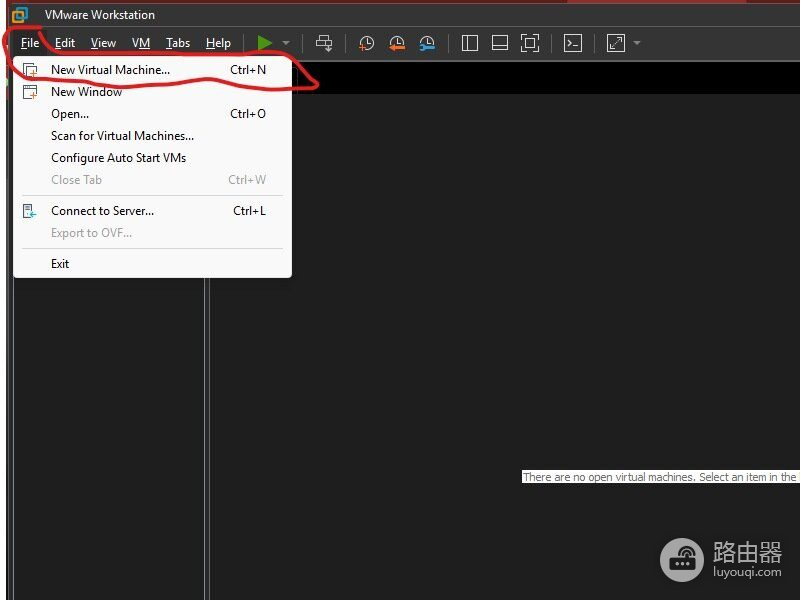
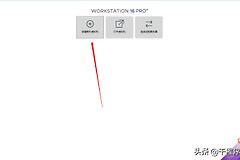
图中圈出了VMware Workstation的【New Virtual Machine】入口。进入向导后,界面会继续引导处理安装来源和硬件配置。
2、命名并选择虚拟机保存位置
给虚拟机取容易辨认的名称,保存位置选在空间充足的数据盘或专用目录。虚拟磁盘、配置文件和后续快照都会存放在宿主机文件系统中,目录清楚才能方便备份、迁移和排查空间占用。
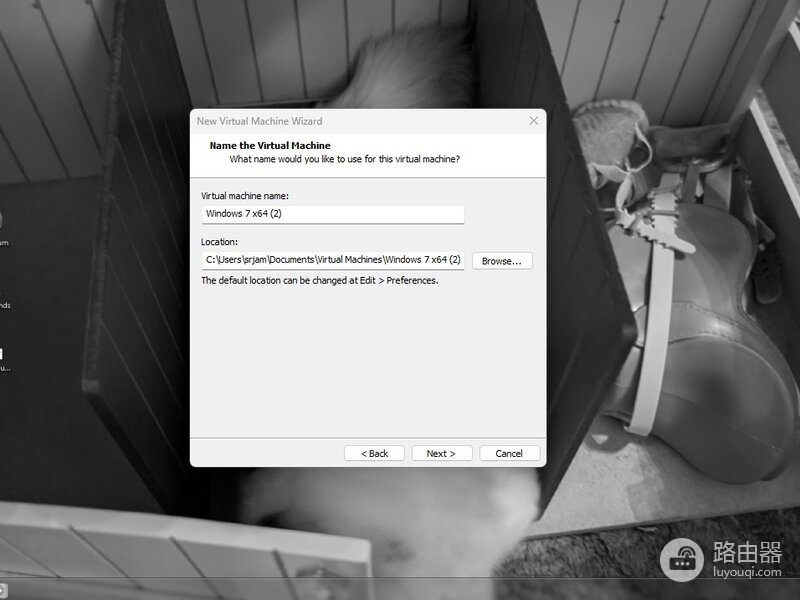
该向导页同时提供虚拟机名称、Location和Browse。选好路径即可继续,避免把长期使用的虚拟机放进临时文件夹或空间紧张的系统盘。
3、分配资源并完成创建
内存、处理器、虚拟磁盘和网络都在创建过程中配置。内存不能占满宿主机,处理器核心也应给宿主系统保留余量。磁盘容量按客户机系统、软件和资料的实际需求估算。不确定的控制器或固件选项优先保留向导默认值,创建完成后仍可在虚拟机设置中调整。
启动后安装客户机系统和工具
完成向导后启动虚拟机,客户机将从ISO或光盘启动并进入自己的安装流程。安装完成并进入客户机桌面后,查看磁盘、网络和显示是否正常。需要自动适配分辨率、改善鼠标切换或使用共享文件夹时,在客户机内部安装VMware Tools或系统对应的工具组件,安装后按提示重启。
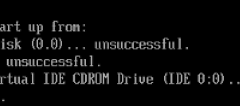
- ISO无法启动,查看虚拟光驱是否已挂载正确镜像。
- 客户机出现卡顿,关闭不必要的宿主程序,并查看内存和磁盘余量。
- 工具安装没有生效,在客户机正常启动后查看安装菜单。
网络模式按访问范围来选
虚拟机可使用NAT共享宿主机的IP地址,也可以使用桥接网络从局域网获取独立地址。NAT适合让客户机访问互联网、下载更新或做一般测试。桥接适合局域网内其他设备直接访问客户机服务,但仍要结合DHCP和网络规则。隔离测试可用仅主机网络或断开网络。
| 使用目的 | 可选模式 | 关注项目 |
|---|---|---|
| 客户机正常上网 | NAT | 客户机能获取网络并共享宿主机连接 |
| 局域网访问客户机 | 桥接 | 客户机应获得独立地址并符合网络规则 |
| 隔离测试 | 仅主机或断开网络 | 避免意外连接外部网络 |
备份、快照和迁移不要混为一件事
虚拟机的磁盘和配置最终是宿主机上的一组文件。测试安装软件或修改系统设置前可创建快照,出现问题可用于回退,但快照会继续占用空间,也不能替代独立备份。要迁移或长期保存虚拟机,应正常关闭客户机后复制整个虚拟机目录。在新位置首次启动后核对磁盘、网络和共享设置。
| 用途 | 适合的做法 | 不能替代 |
|---|---|---|
| 测试软件或设置 | 创建快照后再改动 | 独立备份 |
| 迁移到另一台电脑 | 关机后复制完整目录 | 只复制单个虚拟磁盘 |
| 长期保存资料 | 备份虚拟机目录和重要数据 | 持续累积的快照 |
VMware Workstation已正常运行的判断方法
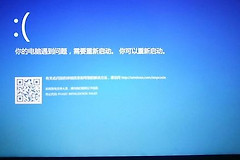
能进入客户机桌面、安装程序可运行、网络模式符合预期,说明基础环境已就绪。开机失败或创建后异常,可查看宿主机可用磁盘空间、虚拟机文件是否被其他程序占用,以及主机是否已启用虚拟化支持。一次只改一个设置并重新启动验证,问题更容易定位。