Edge如何删除搜索记录?Edge清除浏览数据要勾选什么
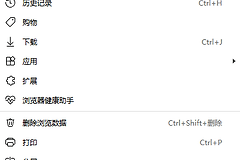
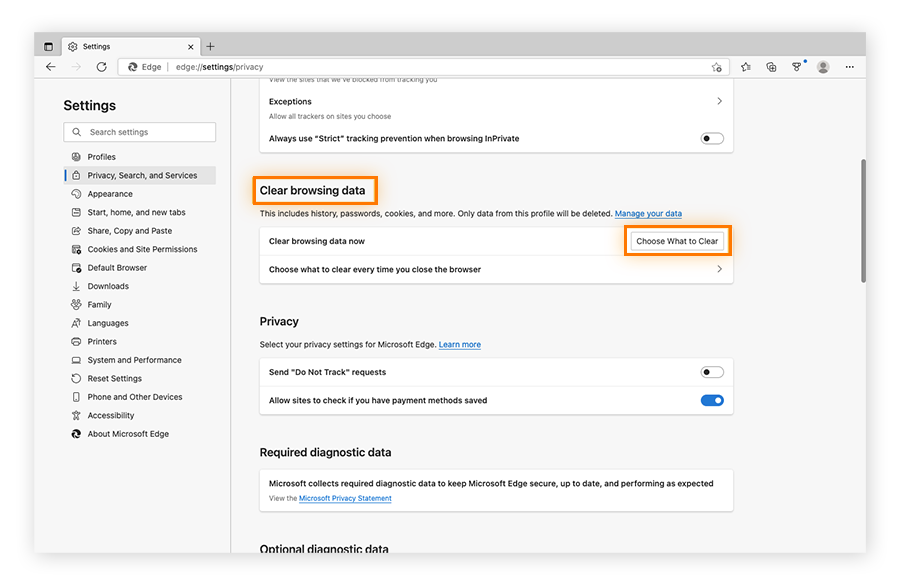
在Edge里删除搜索记录,打开右上角【…】→【设置】→【隐私、搜索和服务】,在【清除浏览数据】旁点击【选择要清除的内容】。选择时间范围,勾选【浏览历史记录】后点击【立即清除】,就能删除当前配置文件保存的访问记录。
Edge删除搜索记录的操作路径
1、打开清除浏览数据窗口
进入【隐私、搜索和服务】后,找到【清除浏览数据】区域,点击【选择要清除的内容】。Edge打开时也可按Ctrl+Shift+Delete进入相同窗口。快捷键没有反应就按菜单路径进入。
2、选择要覆盖的时间
在【时间范围】下拉菜单中选择需要处理的期间。刚刚检索或访问过的记录可选择较短时间。准备彻底清理这台设备上的旧记录,可以选择【所有时间】。时间范围只决定本次删除覆盖多久,不会替你判断要删哪些数据类型。

3、勾选浏览历史并执行清除
删除Edge的搜索和访问痕迹,要勾选【浏览历史记录】。它对应访问过的网站地址及访问时间。随后点击【立即清除】,再打开一个新标签页并在地址栏输入此前出现过的词,检查历史建议是否已经不再显示。
不同清理项目分别会影响什么
| 清理项目 | 删除内容 | 操作前要确认的事 |
|---|---|---|
| 浏览历史记录 | 访问过的网址和时间 | 这是删除搜索与访问痕迹的核心选项 |
| 下载历史记录 | 下载文件的列表 | 不会删除电脑中已经下载的文件 |
| Cookie和其他站点数据 | 网站保存的登录状态和偏好 | 清除后许多网站会要求重新登录 |
| 缓存的图像和文件 | 网页临时保存的资源 | 首次重新打开网页时可能加载稍慢 |
| 保存的密码与自动填充数据 | 已保存的登录和表单信息 | 只删搜索记录时不要勾选这些项目 |
清掉检索和访问记录只需选择对应的历史项目,不必把所有复选框都选上。Cookie、密码和自动填充数据误删后需要重新登录或重新填写信息。
同步设备和云端记录怎么处理
Edge的记录可能只保存在当前设备,也可能因同步出现在已登录的其他设备上。
| 处理范围 | 要做的操作 |
|---|---|
| 只清理当前电脑 | 确认同步关闭,再执行清除 |
| 同步设备一起清理 | 登录Microsoft帐户并打开同步,已同步项目会在这些设备间清除 |
Microsoft云端保存的数据与本机浏览数据不是同一处。云端活动需要进入Microsoft帐户的隐私仪表板查看和删除。隐私仪表板删除的数据不会自动删除当前设备中的浏览记录,两边都要按实际需求检查。
Edge清除搜索记录后仍显示旧建议
先回到清理窗口,确认【时间范围】没有选得过短,并已勾选【浏览历史记录】。
网站站内搜索出现旧词,要到该网站自己的搜索历史或活动中心处理。搜索引擎帐号或浏览器扩展显示旧建议,要检查相应帐号或扩展的记录管理页面。
这些服务保存的记录不归Edge本机历史清理管理,处理完成后再刷新对应页面确认结果。