VMware Workstation怎么运行程序?虚拟机启动后这样操作
更新时间:2026-09-01 12:40
VMware Workstation负责启动虚拟机,程序应在虚拟机里的Windows或Linux系统中安装和运行。已有虚拟机可先打开它的vmx配置文件,客户机桌面出现后便可在系统内部运行软件。
在VMware Workstation中启动虚拟机
1、从Workstation打开虚拟机
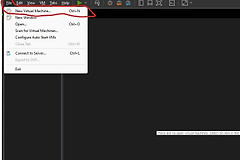
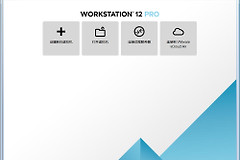
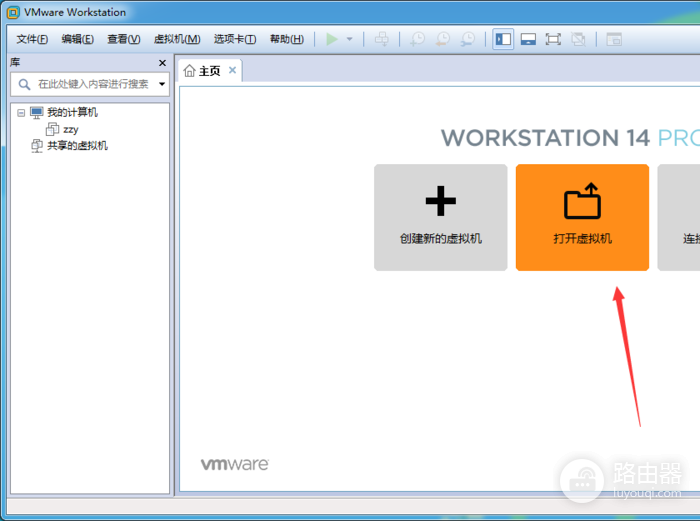
启动VMware Workstation,在首页或【文件】菜单中选择【打开虚拟机】。这一步打开的是虚拟机配置,而不是要运行的软件安装包。
2、选择vmx配置文件
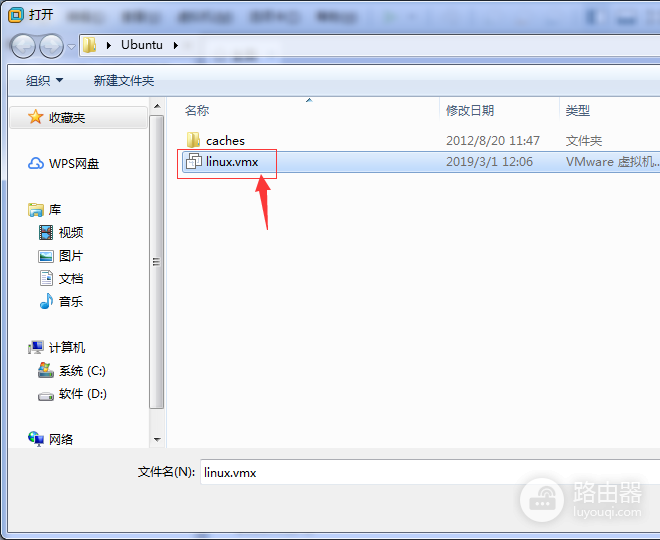
在文件窗口进入虚拟机所在文件夹,选中后缀为 .vmx 的文件。该文件加载成功后,Workstation会显示对应虚拟机的选项卡和硬件概览。
3、点击开启此虚拟机
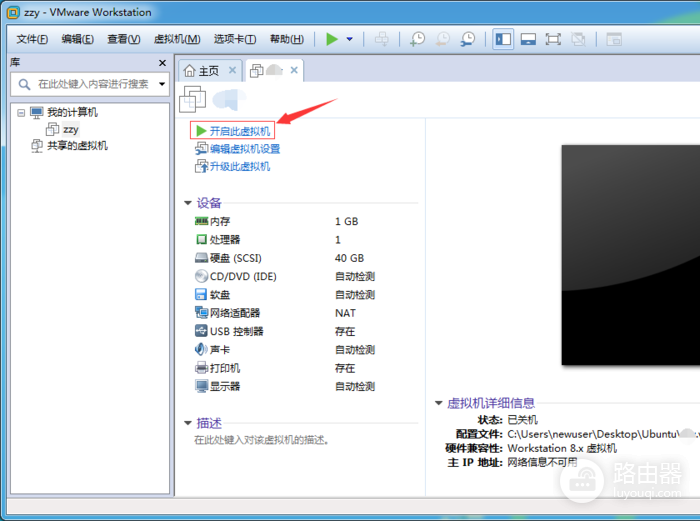
选项卡内点击【开启此虚拟机】并等待客户机启动。看到登录界面时输入这台虚拟机自己的账号密码。登录后出现系统桌面,表示可以在客户机内继续操作。
在客户机系统中运行程序
进入桌面后,程序的安装和打开方式与普通电脑相同。安装包位于客户机内部时,双击它完成安装,然后从开始菜单、应用列表或桌面快捷方式启动。窗口出现主界面、登录页或预期功能页面,说明程序运行在虚拟机内部。
宿主机保存的安装包要先传入客户机,随后在客户机内执行。不要把宿主机的双击动作当成虚拟机已经运行程序,两套系统的文件和应用环境是分开的。
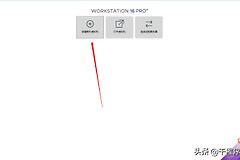
未准备现成虚拟机的电脑,可选择【创建新的虚拟机】,按向导选择客户机操作系统,并提供安装光盘或ISO。客户机系统装好后,按上面的路径安装程序。
启动缓慢或程序无响应的虚拟机,应先正常关机,再检查分配的内存、处理器、磁盘和网络适配器。客户机能进入桌面却无法联网,优先检查虚拟机网络设置和客户机网络状态,再判断是否需要重装应用。程序启动后也可在客户机的任务栏或应用列表确认进程仍在运行。