VMware Workstation怎么传输文件?VMware Workstation共享文件夹怎么设置
更新时间:2026-10-01 17:57
临时交换一个小文档可用拖放或复制粘贴。反复传安装包、项目文件,共享文件夹更稳。共享文件夹启用后,客户机访问的是宿主机指定目录,文件放进去后两边都能看到。
选择适合的传法
只传一次的图片、文档或一小段文字,可以在宿主机文件管理器和虚拟机窗口之间拖放,或复制后在另一侧粘贴。拖放没有反应、只能粘贴文字,就不要连续尝试大文件。确认VMware Tools已在客户机中安装并运行后,再检查虚拟机设置是否允许拖放与剪贴板共享。
日常交换资料可直接建立一个专用共享目录。不要把宿主机的桌面、文档等整块目录都暴露给不受信任的测试虚拟机。新建一个只放待传资料的文件夹,日后也更容易核对文件来自哪里。
VMware Workstation传输文件:共享文件夹设置
1、进入虚拟机设置
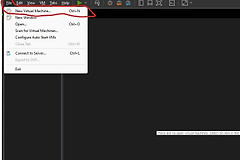
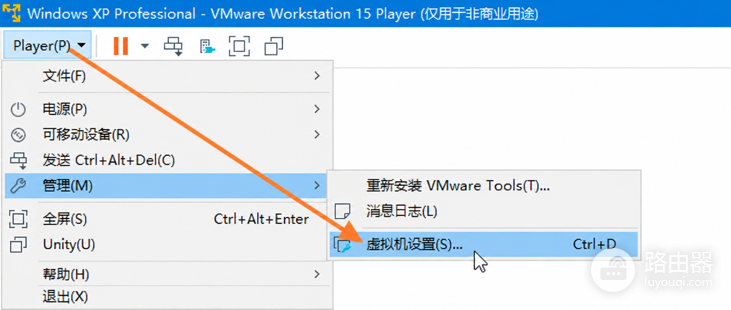
选中目标虚拟机,在Player或虚拟机菜单中依次进入【管理】→【虚拟机设置】。下图标出的就是进入设置的入口。不同版本的菜单文字可能略有差异,但应以当前界面中的虚拟机设置项为准。
2、启用共享并指定宿主机目录
在设置窗口切到【选项】,打开【共享文件夹】,启用该功能后选择【添加】。向导会让你选择宿主机已有的目录并设置共享名称。完成后保存虚拟机设置。共享文件夹是由VMware Tools在客户机中处理的,Tools未安装或异常会导致共享目录不出现。
3、在客户机中找到并验证
Windows客户机可在网络位置中查找VMware的共享目录。Linux客户机由界面启用后,默认会把共享内容挂到 /mnt/hgfs。把一个测试文本文件放入宿主机共享目录,再在客户机打开它。随后在客户机新建或复制一个测试文件并回到宿主机核对,能双向看到且文件大小正常才算配置完成。
共享目录没有出现时怎么处理
- 重新打开虚拟机并检查共享文件夹仍处于启用状态。Linux客户机查看
/mnt/hgfs是否存在。 - 确认VMware Tools或open-vm-tools可用。需要手动挂载可先在终端测试命令和选项,再考虑写入开机挂载配置。
- 文件看得到却打不开,核对宿主机目录权限、文件大小和扩展名。传输中断后,删除不完整副本再重新复制。
共享目录适合常用资料,不适合替代备份。数据库、压缩包和安装镜像传完后应实际打开一次,或核对文件大小、校验值,避免只看到文件名就误以为内容完整。