怎样将天翼云盘里的文件拷贝出来?
把天翼云盘里的文件拷贝出来,核心是把云端文件下载到当前设备,并将本地副本复制到U盘、移动硬盘或另一台电脑。不要直接把云盘网页当成外接磁盘使用。下载任务结束后打开文件或查看文件夹内容,确认副本完整,再进行下一次复制。
天翼云盘里的文件怎样拷贝出来
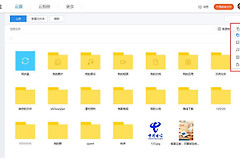
登录天翼云盘后,进入目标文件所在的目录,选中文档、照片、视频或整个文件夹并使用下载功能。单个文件下载后会保存到浏览器或客户端指定的位置。资料需要整体带走时,选最外层文件夹能减少遗漏,下载得到压缩包后解压并核对子文件夹和文件数量。
下载过程中留出足够的本地磁盘空间,并观察任务进度。大视频、备份包和文件夹需要更长时间。任务显示完成后,打开一份文档、播放一小段视频或查看压缩包能否解开,确认文件不是只下载了一个空壳。
下载完成后复制到目标设备
- 先在本地确认文件能打开。
- 再复制到U盘、移动硬盘或另一台电脑。
- 目标设备也能打开关键文件才清理临时副本。
复制到U盘或移动硬盘
在文件资源管理器中找到已经下载好的文件,复制到外接存储设备。文件较多时可以按文件夹分批复制,等进度结束后安全弹出设备。目标设备插到另一台电脑后,随机打开几份关键文件,能正常打开才算拷贝完成。
传到另一台电脑
两台电脑在同一局域网后,可通过共享文件夹传送本地副本。也可以使用U盘、移动硬盘或数据线。云盘下载目录保留到,等目标电脑验收完文件再清理临时副本,出现漏拷或损坏时还能重新复制。
安卓手机从传输列表找到已下载文件
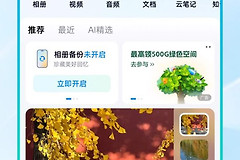
天翼云盘安卓端下载完成后,进入首页右上角的传输入口,切换到【已完成】即可查看已下载项目。这里能看到下载任务及保存位置,适合先确认任务有没有真正结束。
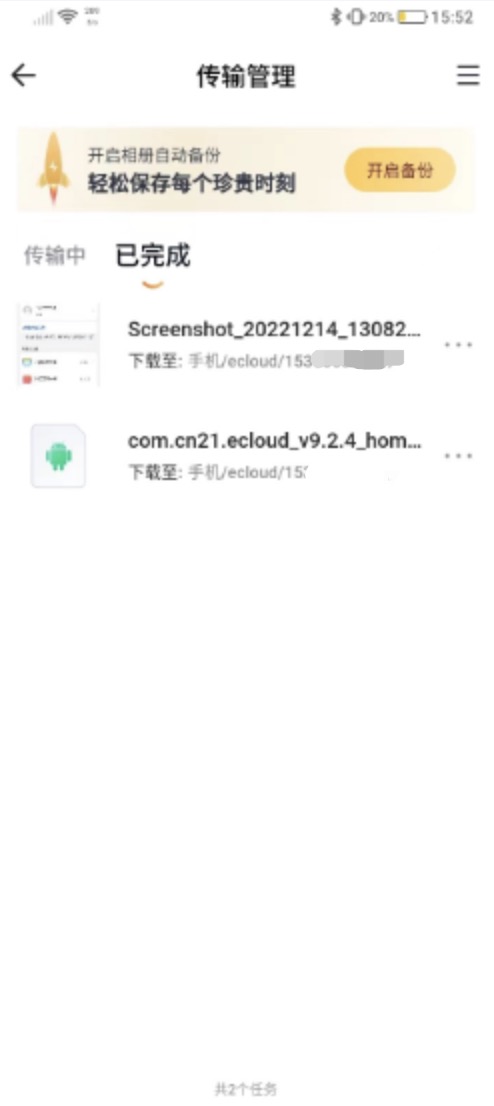
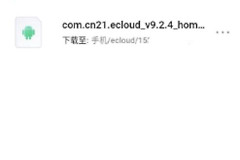
图中是传输管理页面的【已完成】列表。找到目标项目后可根据显示的保存位置继续打开或复制。手机本地文件管理器里,已下载内容可在内部存储的ecloud目录下查找。
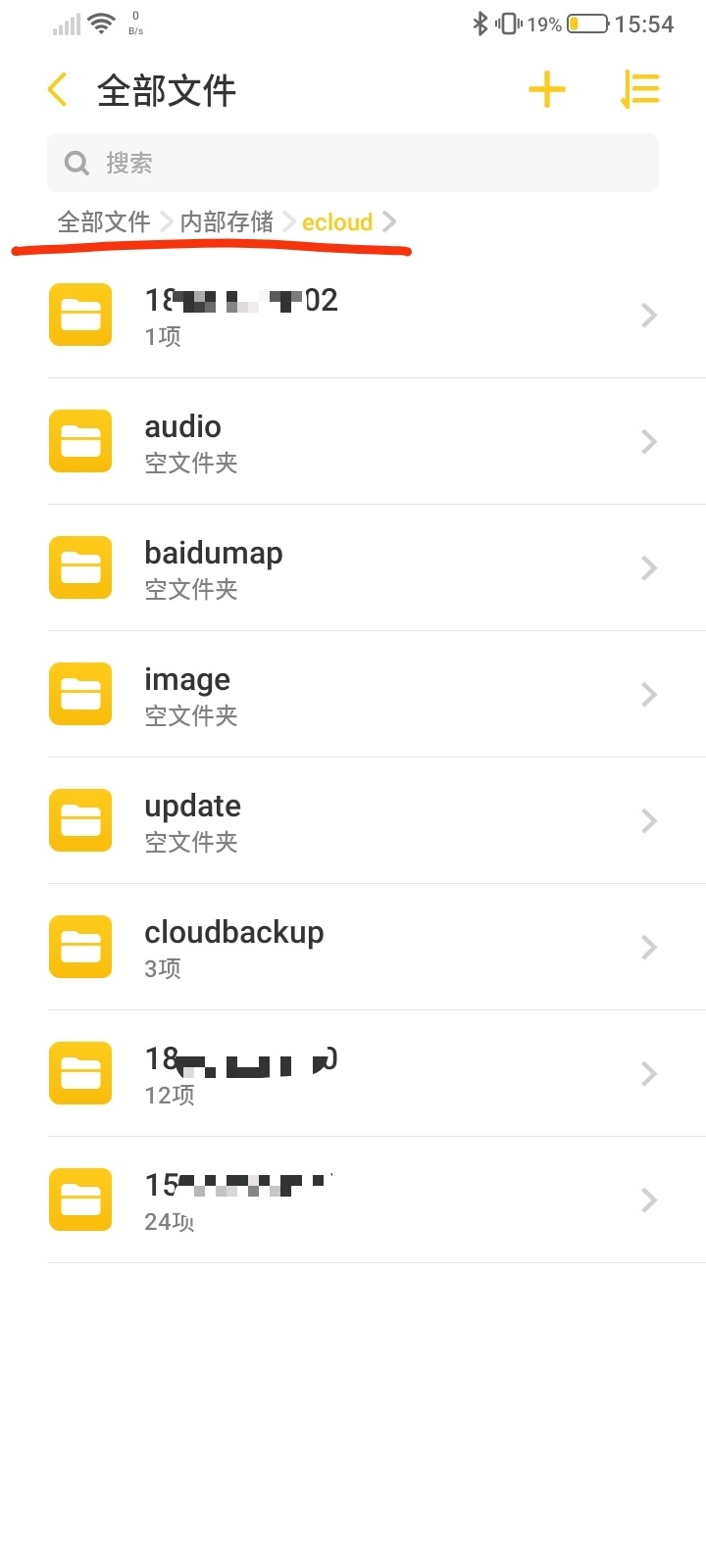
上图显示文件管理器中的ecloud文件夹。手机接电脑拷资料,可把手机解锁并在连接提示中选择文件传输,从这个本地目录复制到电脑,比反复在云盘内下载更容易检查文件是否齐全。
文件找不到或打不开时这样排查
- 传输列表仍显示进行中,保持网络连接,等任务完成后定位本地文件。
- 本地空间不足或保存目录被清理,换到有空余容量的位置并重新下载该文件。
- 文件已经存在但打不开,回到云盘查看原文件是否也异常。原文件正常则重新下载一份并替换不完整副本。
只需把文件交给别人,可按实际权限使用分享或转存功能。不过需要保留一份真正可离线使用的资料时,下载到本地并验证可打开仍是最稳妥的步骤。