格式工厂如何不降低视频清晰度?
格式工厂转换视频,把输出的分辨率、帧率和画面比例保持为原视频的数值,再按用途设置质量或码率。转换只能尽量少丢细节,不能把原片没有的清晰度重新做出来。重要素材也不要用已经转过一次的文件继续转。
格式工厂如何不降低视频清晰度
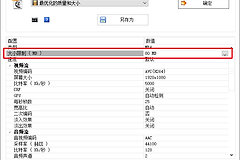
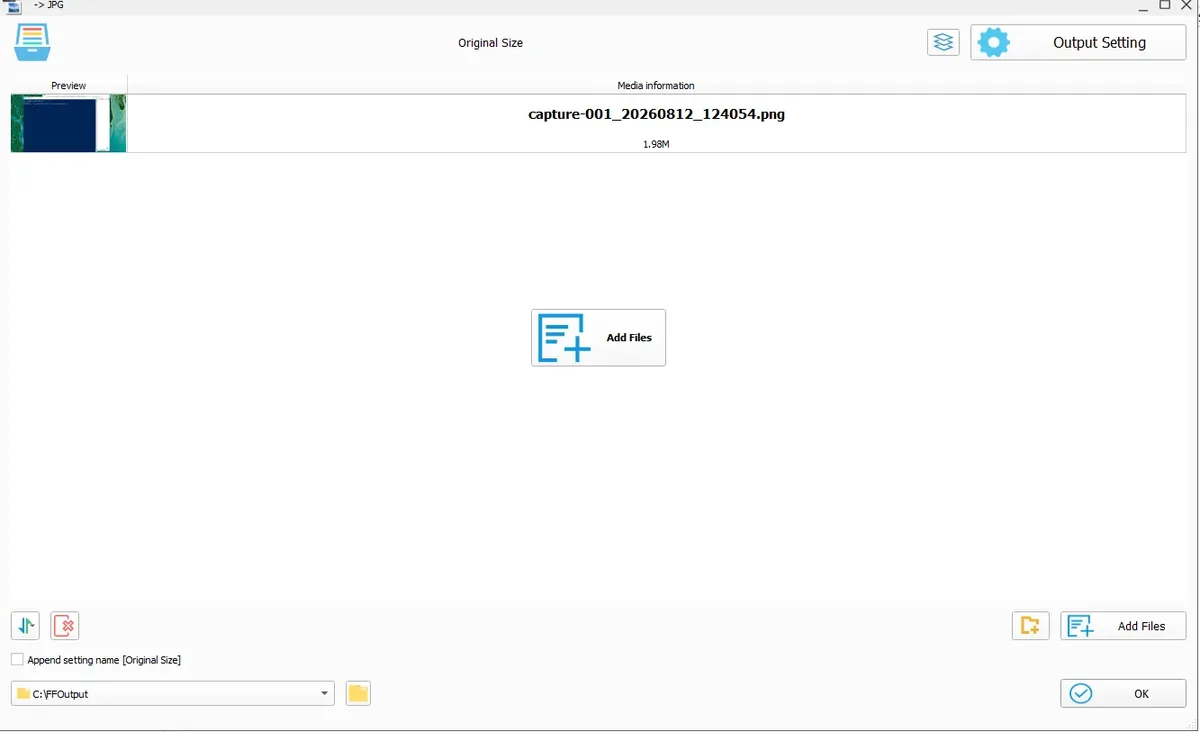
在左侧选择目标格式,例如【→MP4】,添加视频后进入任务页面。这里可以看到【Add Files】和【Output Setting】入口,点击【Output Setting】打开输出配置。
1、分辨率按原片填写
查看原视频的宽高,例如1920×1080。输出分辨率不要改成更小的预设。缩小画面会直接舍弃像素。也不必把低清视频放大,画面尺寸虽然变大,原本缺失的纹理不会回来。
2、帧率不要随意下调
原片是30帧就保留30帧,原片是60帧也保持原值。把帧率调低会减少运动画面的帧数,人物走动、镜头平移和字幕滚动都更容易显得不连贯。只有上传平台明确限制帧率时,才按它的要求调整。
3、保持原来的画面比例
竖屏视频仍按竖屏尺寸输出,横屏视频也不要强行拉成其他比例。为了填满画面而裁切或拉伸,常会让人物变形、边缘缺失。看到黑边不一定是问题,原片本来有黑边时保留比例更稳妥。
4、码率和质量选项怎么取舍
码率过低时,细小文字、头发、暗部和快速运动最容易变糊或出现色块。输出设置里有质量、码率或类似选项时,不要直接选追求最小文件的低质量方案。保存、二次剪辑或投屏使用的文件,应让输出质量与原片接近。网站上传需要压缩,以平台公布的分辨率、帧率和码率要求为准。
格式工厂支持多种视频格式和批量转换。批量任务可用一段代表性视频确认参数,然后把相同设置用于其余文件,避免一次处理后才发现整批画面变糊。
5、转一段样片再处理整段视频
截取十几秒包含字幕、人物和快速移动画面的片段,按准备好的参数转换一次。完成后并排播放原片与样片,重点看字幕边缘、暗部层次和运动处是否出现块状痕迹。样片变糊,先确认分辨率和帧率没有被改小,再提高质量或码率重新测试。
转换完成后还要查看输出文件的实际分辨率。参数没有降低而观看仍不清楚,问题可能已在原文件中:聊天软件转发、网页下载和重复转码都可能提前压缩视频。此时从最初的源文件重新建立任务,才能避免继续损失画面细节。