爱思助手如何升级iOS系统?爱思助手升级iOS前后的操作要点
更新时间:2026-09-20 09:33
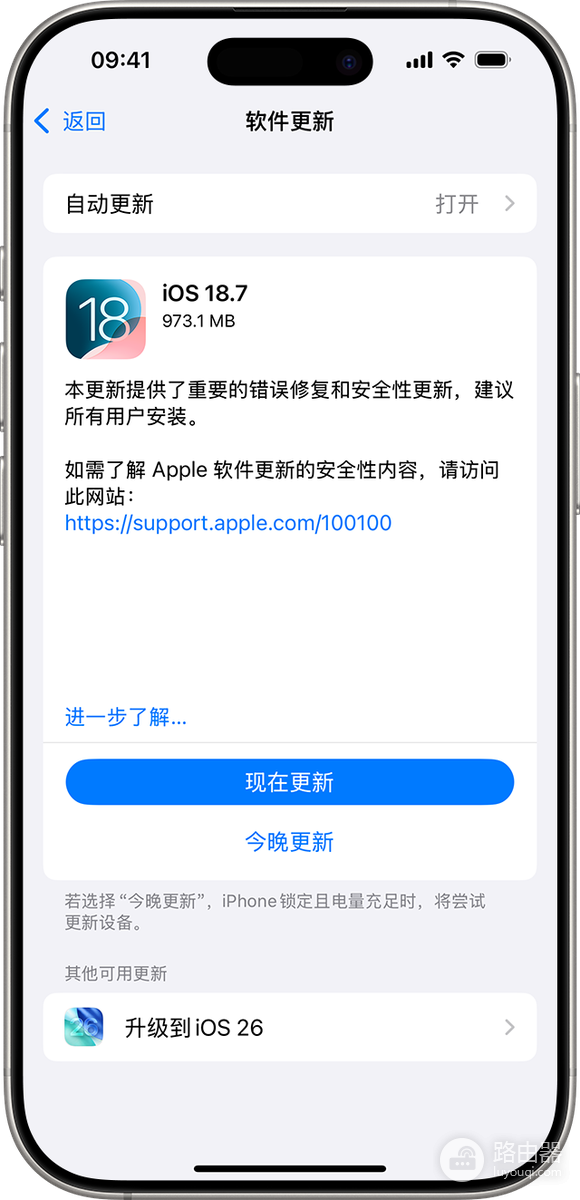
爱思助手可以协助iPhone或iPad通过电脑刷写系统,但“升级”并不等于每次都要刷机。设备能正常开机、只想安装新版本时,可用系统自带的软件更新。电脑路径更适合设备收不到更新、无线更新反复失败,或已经需要恢复系统的情况。动手前判断目标。
先决定走哪条更新路径
| 设备情况 | 优先做法 |
|---|---|
| 能正常使用,只想升级 | 在“设置”里进入“通用”,打开“软件更新” |
| 系统不显示更新 | 检查机型支持、网络和储存空间,考虑电脑更新 |
| 卡在恢复界面或无法开机 | 了解账户和备份状况,评估恢复或刷机 |
无线更新前备份设备,接通电源并连接稳定的无线网络。页面会显示当前系统和可用版本,不要为了“升级”直接选可能清空数据的恢复选项。
刷机前完成这份检查
- 用iCloud或电脑完成备份,重要照片、聊天记录和验证码不要只留在手机里。
- 记下锁屏密码,确保Apple ID的账号和密码可以使用。
- 准备可靠数据线和供电稳定的电脑,台式机优先使用机箱后侧接口。
刷机不是备份的替代品。保留资料模式也可能因设备状态、版本关系或中途异常而失败。降级、设备停用或恢复模式下,资料保留风险需要按页面说明重新核对。
爱思助手升级iOS的基本流程
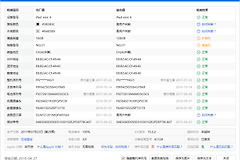
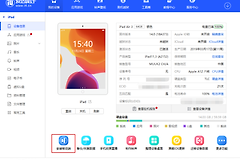
- 在电脑安装并打开最新版爱思助手,用数据线连接iPhone或iPad,等软件识别出设备信息。
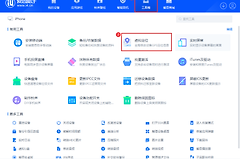
- 进入“智能刷机”相关页面,查看工具列出的可刷系统版本。
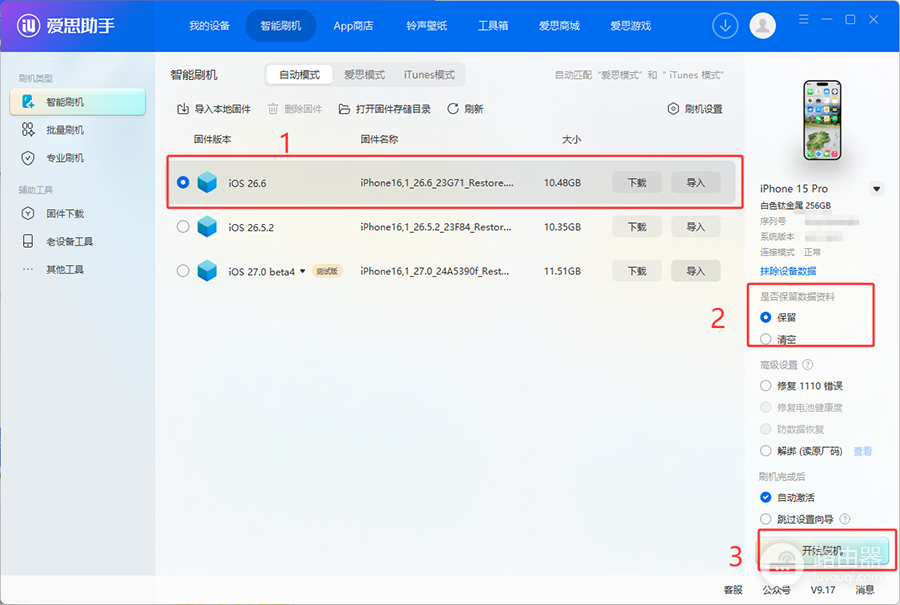
- 核对设备型号、目标版本和刷机模式。只选择工具为该设备显示且说明可用的版本。
- 完成备份并阅读模式说明,即可下载或导入固件并执行。刷写期间不要拔线、关机或关闭程序。
- 等待设备自动重启,完成激活和版本核对。
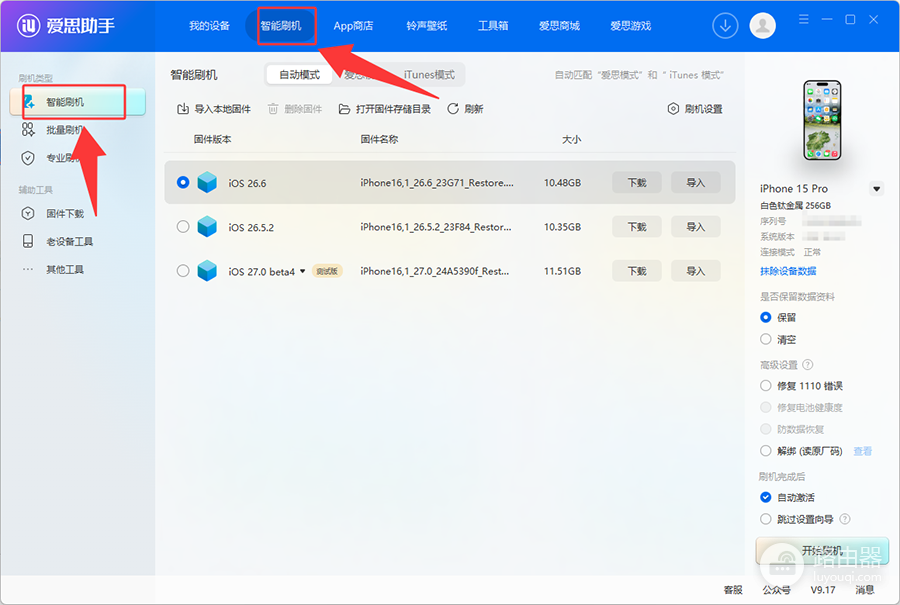
软件识别正常,选择版本。界面里出现多个版本,并不表示每个版本都适合当前设备。对固件来源、机型匹配或是否可验证没有把握时,应停止操作并查清楚,不要靠反复尝试解决。
刷机模式怎么理解
| 你的目标 | 需要了解的事 |
|---|---|
| 升级且希望保留资料 | 已经完成独立备份,并阅读当前版本和模式的提示 |
| 降级或处理停用状态 | 资料可能不能保留,能够接受清除数据 |
| 仅为修复异常 | 排除线缆、空间和网络问题后,决定是否需要刷写 |
降级与普通升级的风险不同。即使工具显示保留资料选项,也不要把它理解为无条件安全。已完成升级的设备通常无法回退到已关闭验证的系统版本,因此目标版本要在开始前确定。
失败时按现象分流
- 找不到可用更新:检查机型支持情况、无线网络、可用储存空间,以及VPN或代理是否影响连接。
- 电脑识别不到设备:更换可靠数据线和USB接口,重启电脑与设备后连接。
- 进度停住或报错:记录错误代码和当前步骤,保持连接,不要连续强制重启或反复刷写。
设备卡在恢复界面、没有账户信息、或对系统版本毫无把握时,不宜自行继续。保留错误信息并咨询Apple支持或可靠维修服务,比盲目刷写更稳妥。
开机后检查结果
设备重启后,进入设置中的通用和关于本机,核对iOS版本。测试通话、相机、无线网络和常用应用。基础功能稳定后恢复资料,避免把旧备份问题与系统升级问题混在一起。