夸克网盘怎么用?上传、分享和跨设备传文件的方法
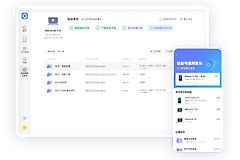
夸克网盘的基本用法很简单:把本地照片、视频或文档上传到自己的网盘。发给别人用分享链接,传给自己的另一台设备用【快传】里的【发给自己】。登录同一个账号后,手机、电脑和平板上的网盘内容可以继续访问。文件多了再用搜索、分类和空间管理整理。
夸克网盘怎么用:先把文件放进自己的网盘
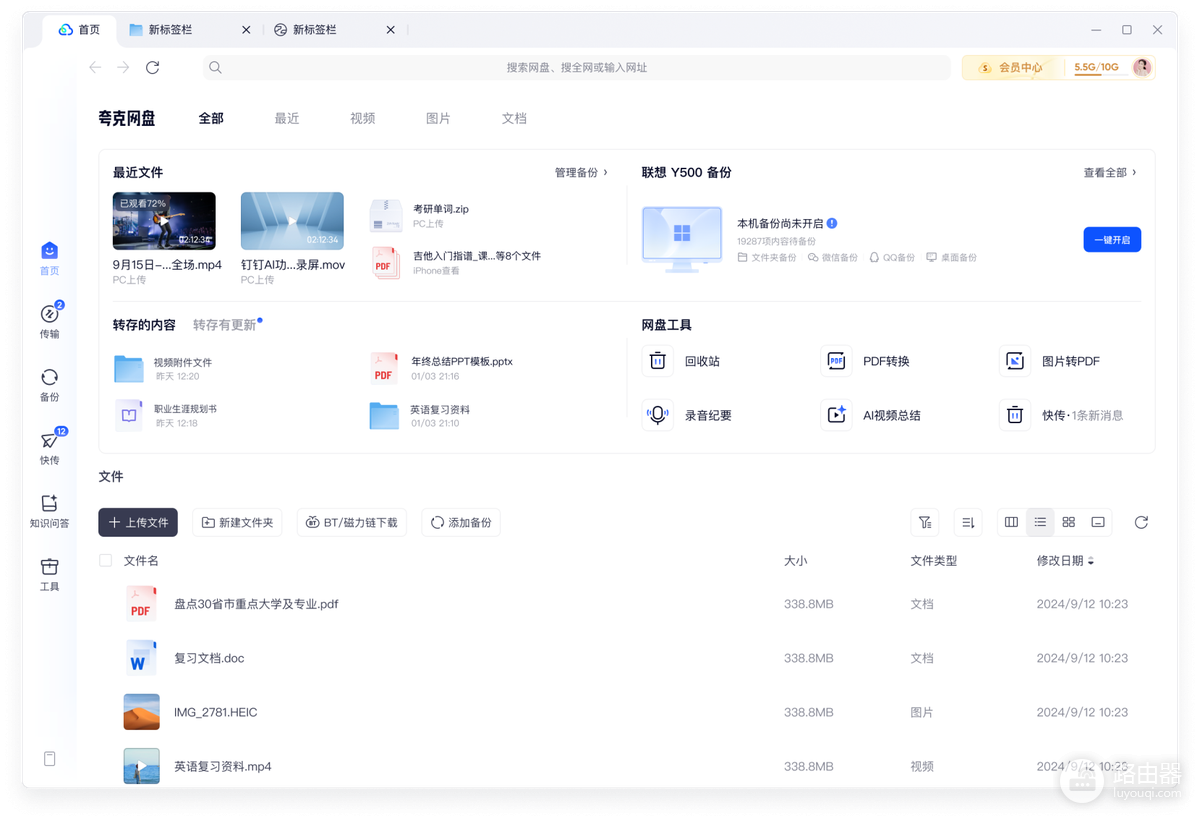
1、进入要存放的文件夹
先按资料用途建好文件夹,再上传文件。工作资料、照片备份和临时下载分开放,之后用文件名搜索或按分类查找时更容易辨认,也能避免把别人分享的内容和自己的原始资料混在一起。
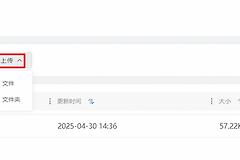
2、选择上传文件
在文件页使用【上传文件】,从设备中选取照片、视频或文档。上传完成后回到文件列表检查名称和预览结果。帮助页列出,照片、视频和文档都能集中保存到网盘,并可通过搜索、分类和整理找到需要的内容。
3、在另一台设备打开
跨设备使用需要各端登录同一账号,并从自己的文件列表进入。电脑上传的资料可以在手机继续打开。手机里的照片也能在电脑端整理。看不到文件可先核对账号和文件夹,再搜索文件名或关键词,不要急着重复上传。
分享给别人:用链接并设置访问范围
选中要发送的文件或文件夹,点击【分享】后创建链接。链接适合发到聊天或邮件,官方页面提供有效期、提取码和访问人数等选项。重要资料可以设置提取码和有效期。临时给多人查看的内容,可按实际需求设置访问人数限制。
分享后想查看历史链接,可到【快传】中的【我分享的】管理。文件夹内容更新后,访问者再次打开链接可以看到更新内容。链接提示过期、失败或权限不足,应由分享者在这个列表中检查状态并重新处理。
传给自己的手机或电脑:用快传更直接
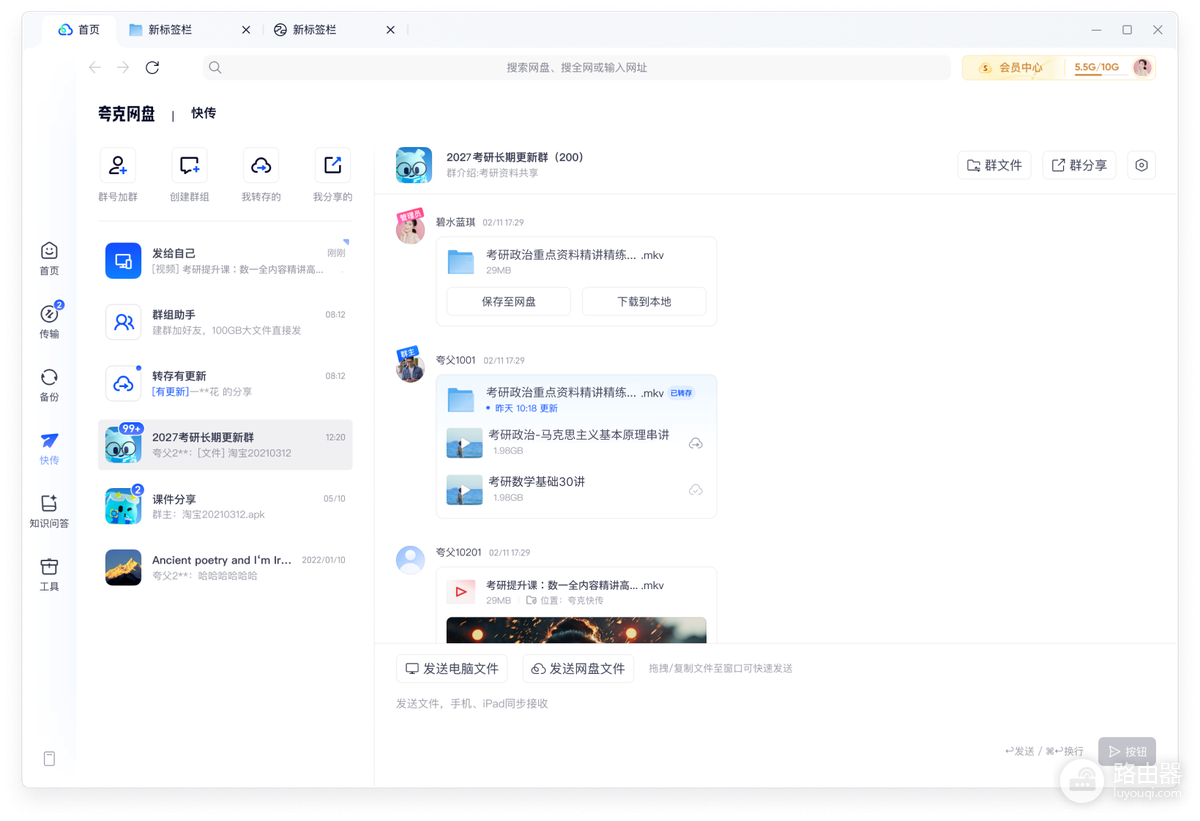
1、打开【快传】并选择【发给自己】
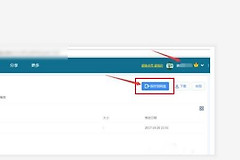
【发给自己】用于手机、PC和Pad之间传递文件。进入后可选择【发送电脑文件】或【发送网盘文件】,把文件拖入或粘贴到发送区域。
2、在目标设备接收
发送完成后,到另一台登录同一账号的设备上打开接收内容。收到的文件可直接打开、下载到本地或继续分享。转发给他人应使用分享链接,不要把设备间传输当作中转。
空间不够,先看占用来自哪里
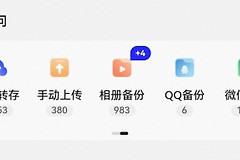
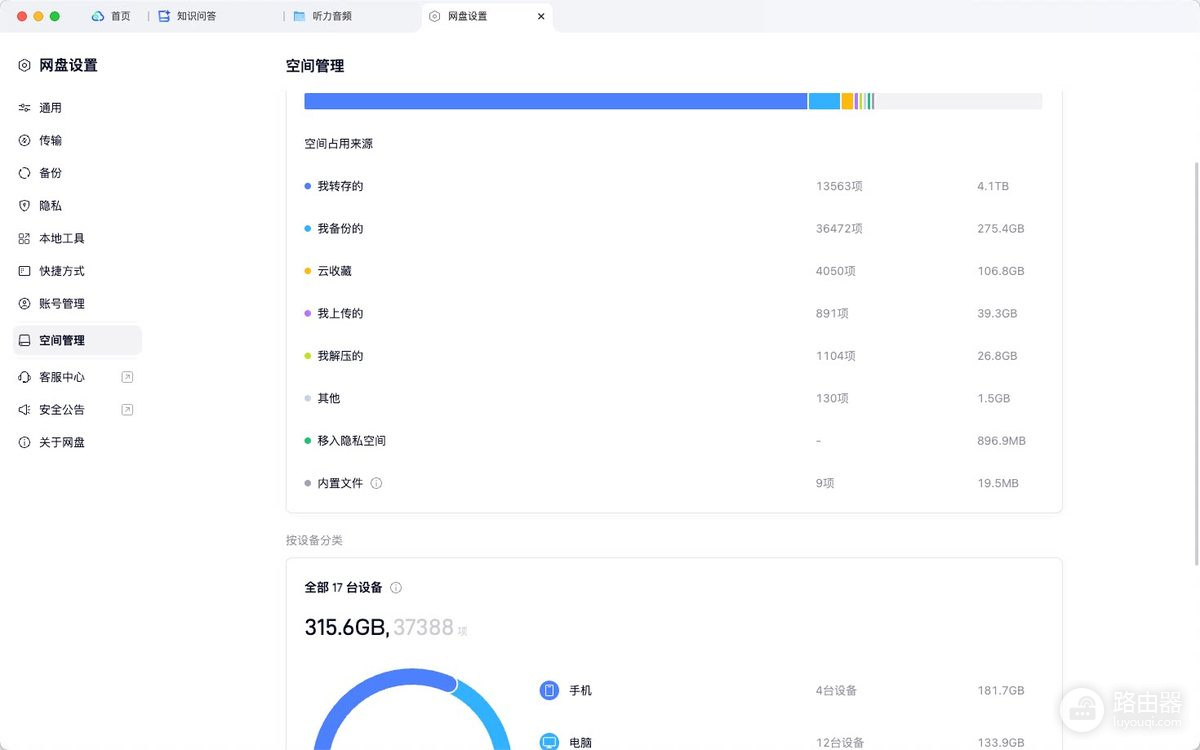
不要只凭感觉删除文件。进入【网盘设置】→【空间管理】,可看到转存、备份、上传、解压和其他来源的文件数量及占用,也能按设备查看备份分布。找出占用大的来源后,再决定清理本地下载副本还是整理云端文件,避免误删需要保留的内容。
日常使用中,把上传后的文件归入明确文件夹,分享前设置合适的链接范围,跨设备则使用同一账号的快传或文件列表进入。这样既能保存资料,也能在需要时快速找到、发送和继续处理它们。