VMware Workstation如何关闭?VMware Workstation卡住怎么退出
关闭VMware Workstation时,在虚拟机里保存工作并正常关机,等虚拟机停止后退出Workstation主程序。虚拟机或程序完全没有响应,才使用【VM】→【Power】→【Power Off】或Windows任务管理器强制结束进程。这类操作相当于直接断电,可能丢失未保存内容。
关闭VMware Workstation前先让虚拟机正常关机
1、保存客体系统中的文件
进入正在运行的Windows、Linux或其他客体系统,保存文档并关闭正在写入的数据,然后按该系统平时的关机方式结束。不要只点击Workstation窗口右上角的关闭按钮就认为虚拟机已经安全退出。
2、等待虚拟机回到停止状态
客体系统完成关机后,虚拟机不再继续运行。返回Workstation主窗口,查看目标虚拟机是否已停止。它可以保留在库中,不需要删除虚拟机或磁盘文件。

3、退出VMware Workstation
需要关闭的虚拟机全部停止后,从主程序菜单选择退出,或关闭主窗口。这样既释放当前占用的内存和网络资源,也不会把虚拟机从本地库中删除。
VMware Workstation卡住时怎样停止虚拟机
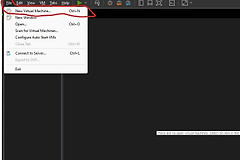
正常关机无效、虚拟机窗口卡住或长时间黑屏,就选中目标虚拟机,并从【VM】→【Power】选择【Power Off】。这个选项会直接切断虚拟机电源,不会像客体系统正常关机那样等待程序自行退出,因此只应在无法恢复响应时使用。
出现“虚拟机正忙”之类提示,查看是否仍有快照、磁盘写入或关机动作在进行。等待后仍没有变化,就转入进程处置。连续重复点击关闭,或同时对多个虚拟机执行硬关机,反而更难判断哪一项仍在运行。
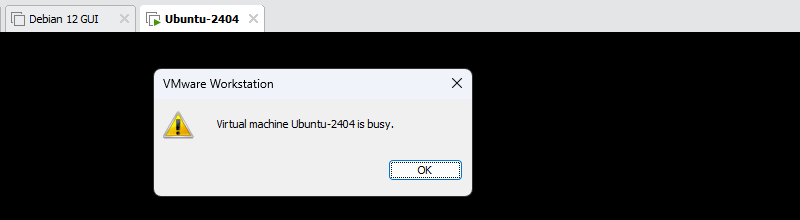
Workstation本身无响应时再查vmware-vmx.exe
Workstation界面也不能操作,就打开Windows任务管理器,在【详细信息】或【进程】中找到与目标虚拟机对应的 vmware-vmx.exe。核对目标后结束该进程,随后重新打开Workstation查看虚拟机是否已停止。
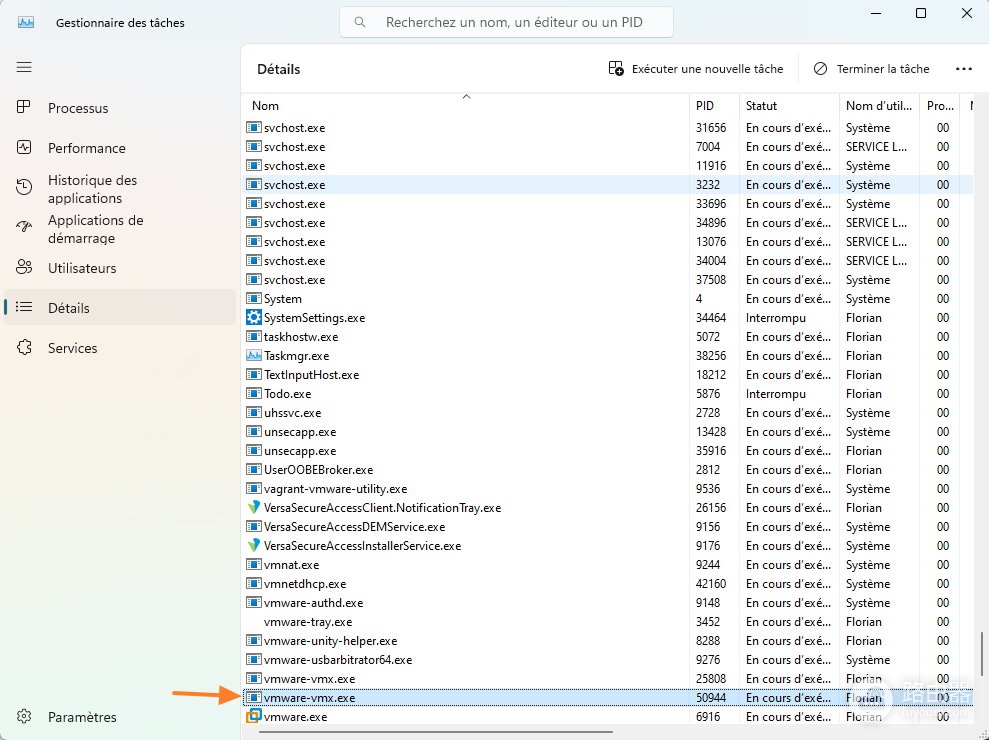
一台电脑可能同时运行多个 vmware-vmx.exe。不要看到同名进程就全部结束,应结合当前运行的虚拟机逐一辨认。硬结束后若下次启动提示恢复或检查磁盘,让客体系统完成自检并核对最近文件。
关机后仍反复卡住怎么办
偶发卡住可按上述顺序完成一次停止。每次都卡在关机或黑屏界面,就记录是哪个客体系统、哪一步出现问题,并检查该虚拟机的显示、图形或其他相关设置。强制结束进程只能解决当前一次卡住,不能代替后续的原因排查。
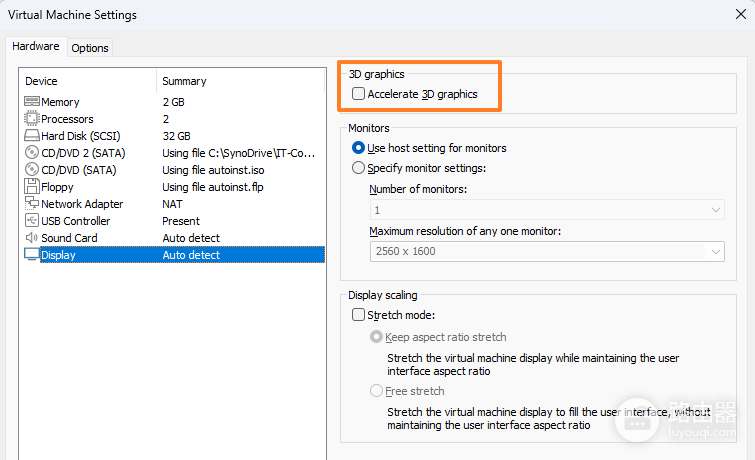
关闭完成的标志是目标虚拟机不再运行、主程序已退出,虚拟机文件仍保留在原位置。下次需要使用,从Workstation库重新启动即可。