VMware Workstation和VMware Player有什么区别?
VMware Workstation和VMware Player在旧产品线里的定位不同:Workstation Pro更适合创建、配置和管理虚拟机,Player更偏向打开和运行已有虚拟机。旧教程仍会同时提到两者,但Player已在逐步退役。今天下载软件或迁移旧虚拟机,应以当前可用的Workstation Pro为主要核对对象,不要把Player当作与Pro并列的最新下载选择。
VMware Workstation和VMware Player的实际区别
早期的Player把常用操作做得更直接,适合打开培训镜像、演示环境或他人交付的虚拟机文件。Workstation Pro则面向需要自己搭建环境的人,例如新建Windows或Linux虚拟机、调整内存和网络、保存还原点,以及同时维护多台测试机。
| 比较项目 | Workstation Pro | Workstation Player |
|---|---|---|
| 旧产品定位 | 创建、配置和管理虚拟机 | 运行已有虚拟机 |
| 适合的任务 | 测试系统、搭建开发环境、维护多台虚拟机 | 使用课程或同事提供的现成镜像 |
| 现在判断方式 | 查看当前下载页和账户许可 | 核对旧教程的版本年份和产品名称 |
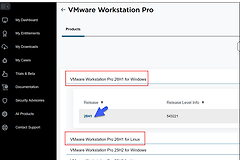
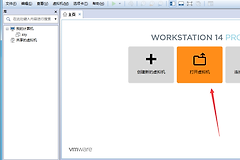
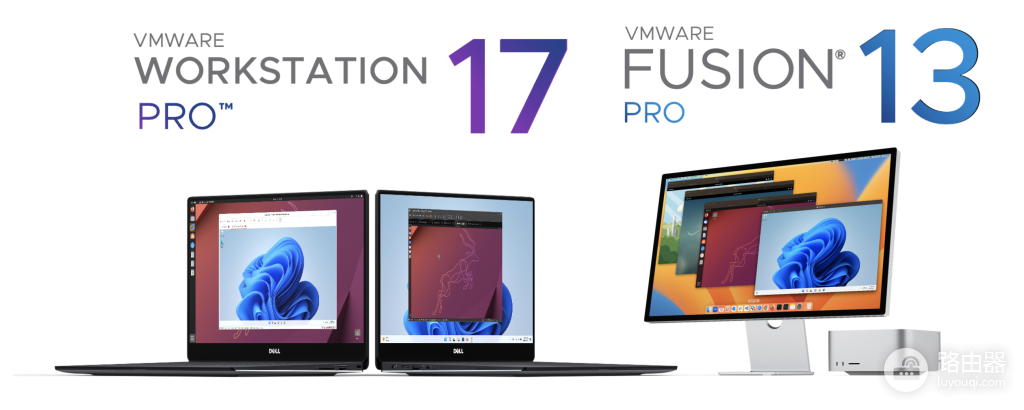
下图展示的是Workstation Pro产品线。重新下载软件、调整虚拟硬件,或把旧镜像交给新客户端打开,都应围绕这个当前客户端核对信息。
为什么旧教程里的Player不能直接当作当前选择
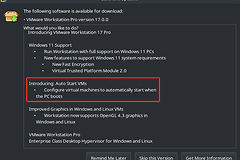
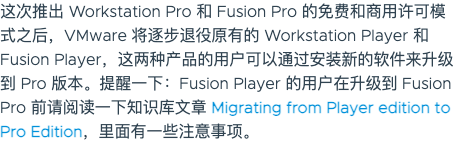
产品名称会影响下载、许可和兼容性判断。Workstation Player已处于逐步退役阶段,旧Player用户可通过安装新软件升级到Pro版本。手里已有Player不表示虚拟机必须留在旧客户端里运行,镜像、主机系统和账户许可是否适配才是迁移时要看的内容。
这张正文声明图直接对应Player的产品线变化。旧教程若要求安装Player、填写旧版许可或寻找旧菜单,就把它放回对应的年代和版本中理解,再决定是否采用其中的操作。
已有Player虚拟机,切换到Workstation Pro前做什么
正常关闭虚拟机,找到保存虚拟磁盘和配置文件的文件夹,复制一份备份。首次打开不要覆盖原配置,也不要急着升级虚拟硬件版本。用Workstation Pro打开旧虚拟机后,观察是否能进入系统,并检查网络、共享文件夹和开发工具等原先依赖的功能。
临时运行一个现成镜像,重点是它能否正常启动,不必为了更专业而立即改动内存、处理器或网络模式。需要新建测试环境、反复保存状态,或管理多台虚拟机时,再按实际任务调整这些设置。
许可证或启动问题时如何判断
首次启动出现许可选择或商业使用提示,不要依据旧截图猜测选项。按当前下载页、软件内页面和账号显示的信息区分个人与商业用途,团队或公司环境还要遵循内部授权安排。
虚拟机报不兼容、无法启动或提示文件损坏,应保留原始镜像和完整报错文字。核对镜像要求的产品版本、主机系统和虚拟硬件条件后,再决定用兼容版本打开还是调整客户端。完成一次可启动、可联网的验证后再修改硬件配置或清理旧文件,排查范围会更清楚。