CLion如何集成Git?CLion如何提交和推送代码
CLion集成Git的关键是让IDE找到本机Git,并把项目根目录纳入版本控制。打开项目进入【VCS】→【Enable Version Control Integration】,选择Git。随修改一个文件,提交窗口能列出变更就表示集成已经生效。已经从远程仓库克隆的项目通常会自动建立根目录映射,不必次初始化。
检查CLion能否调用Git
在设置中进入【Version Control】→【Git】,查看Git可执行文件路径并运行测试。测试通过,CLion才能执行初始化、提交、拉取和推送。系统终端找不到git命令,安装Git。终端可用但CLion测试失败,直接把路径改为实际的可执行文件位置。
Windows使用WSL项目时,Git路径可能需要指向WSL中的程序。修正路径重启CLion或重新打开项目,并运行一次测试,避免旧进程仍使用错误配置。
- 测试通过:继续启用项目的Git集成。
- 测试失败:修正安装或可执行文件路径重试。
- WSL项目:确认路径指向WSL中的Git程序。
把现有项目加入Git并创建首个提交
1、启用项目的Git集成
从【VCS】菜单启用版本控制集成并选择Git。已有仓库项目要打开包含 .git的项目根目录。只打开某个source子目录,可能无法识别正确的仓库范围。
2、在Commit窗口选择变更
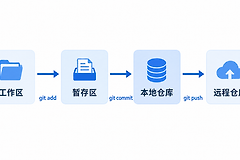
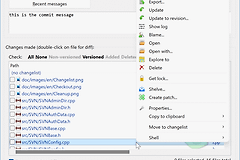
保存一个小改动,打开Commit工具窗口。新的文件会出现在变更或未版本控制文件区域,选择需要跟踪的文件并加入Git。构建目录、缓存和仅供本机使用的配置不应直接提交,写入 .gitignore继续。
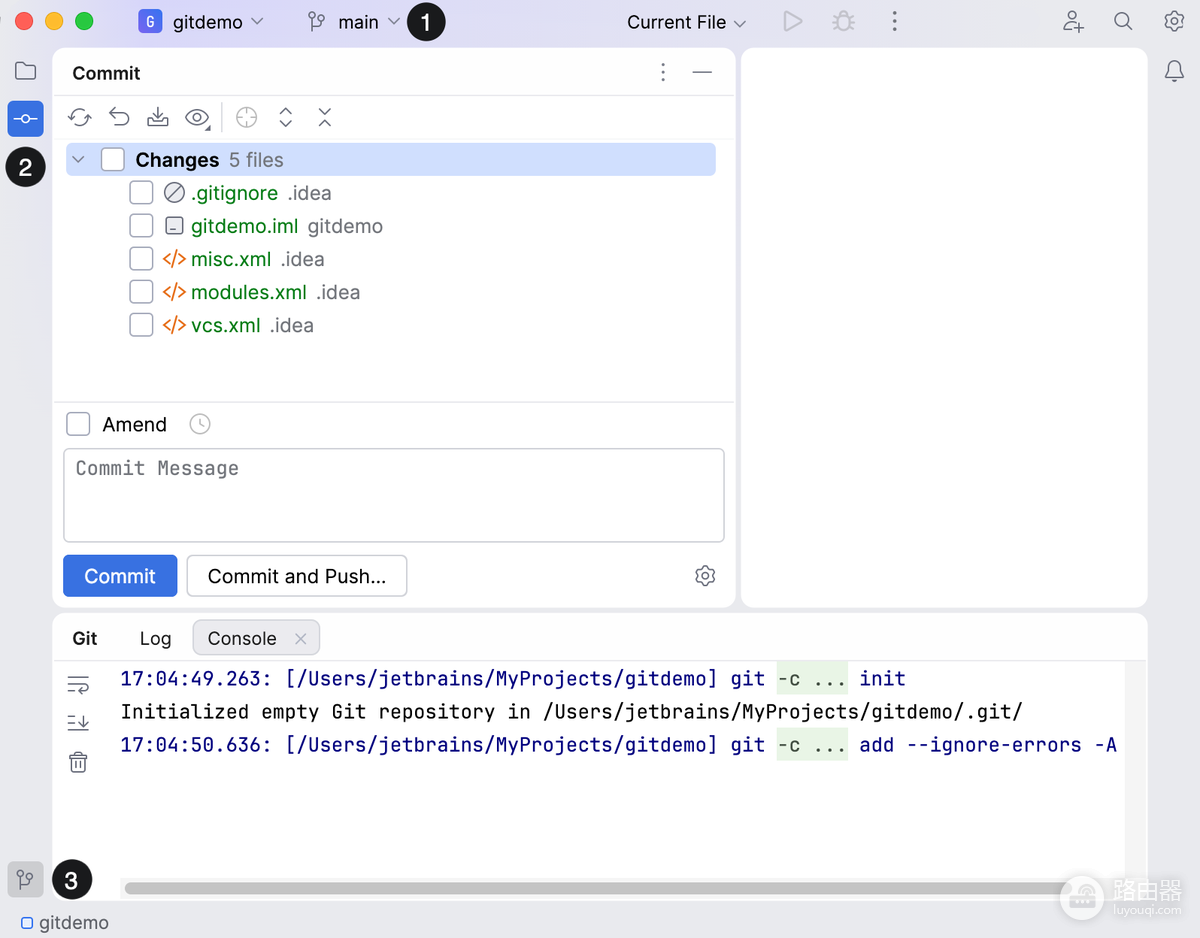
3、填写提交信息并提交
勾选本次需要提交的文件,提交信息写清修改目的,例如“添加配置示例”而不是“update”。点击Commit ,窗口中的变更消失或出现提交完成提示,说明本地仓库已经记录这次修改。
关联远程仓库并推送
本地提交完成设置远程地址。克隆项目通常已有名为origin的远程。本地新项目可以在Push对话框中添加远程名称和仓库URL。确认当前分支和目标仓库无误执行Push。
推送被拒绝往往表示远程分支已有新提交。不要直接覆盖远程内容,更新项目并检查差异。发生冲突时,在CLion的合并界面逐段选择保留内容,完成编译项目,提交合并结果。
- 远程已有更新:同步并检查差异。
- 出现冲突:在合并视图完成选择并编译验证。
- 分支不正确:返回Push对话框更换目标分支。
用现象定位Git集成问题
- Git路径测试失败:检查安装状态和设置中的可执行文件路径。
- Commit窗口没有文件:确认修改已经保存,且打开的是仓库根目录。
- 文件不该提交:补充 .gitignore从提交列表移除它。
- Push被拒绝:拉取远程更新,处理冲突并复查目标分支。
完成一次“修改文件—提交—推送”的小闭环,CLion的Git集成即可用于日常查看差异、管理分支和同步团队代码。