ACDSee 2024怎么设置中文?ACDSee 2024英文界面怎样换成中文
更新时间:2026-09-13 22:00
ACDSee 2024想显示中文,关键不是在界面里逐项翻找菜单,而是核对当前安装的产品线和安装包语言。官方中文帮助页有ACDSee 2024的中文内容。如果你装的是英文安装包且软件内没有语言切换入口,使用同产品线的简体中文安装程序修复或重新安装更稳妥。
先确认你安装的是哪一款ACDSee 2024
打开【帮助】或【关于】,记录产品名称和完整版本号。ACDSee 2024的旗舰版、专业版和家庭版不是同一产品,安装程序不能混用。下载或准备中文安装程序前,让产品名称完全对应。
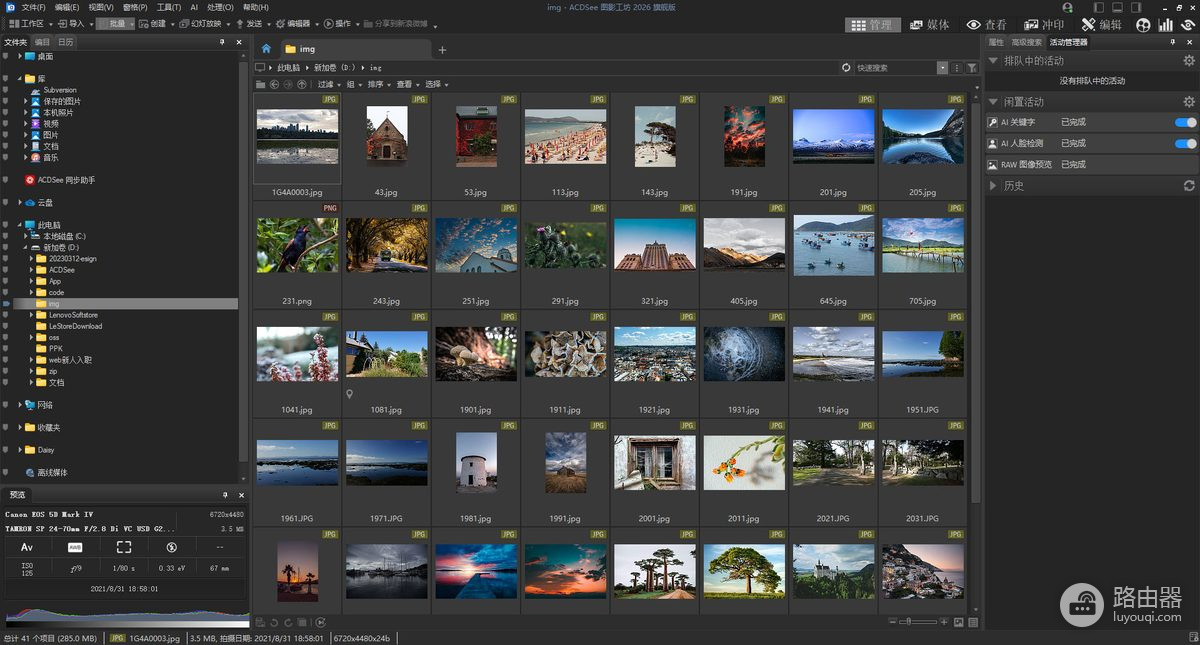
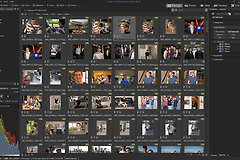
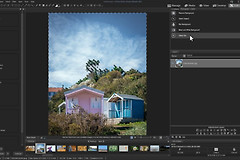
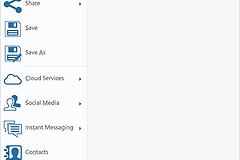
官方产品页会按产品线提供版本与语言选择。图片用于确认ACDSee产品界面。中文显示仍应以与你当前产品线相符的简体中文安装包为准。
英文界面没有语言选项时怎么处理
保存正在编辑的照片并退出ACDSee。找到对应产品线的简体中文安装程序,运行后选择修复或重新安装。不要拿旗舰版安装包覆盖专业版或家庭版,否则功能、授权和数据库关联都可能出现不一致。
安装完成后重新启动软件,查看顶部菜单、【工具】→【选项】以及帮助入口。菜单和选项窗口均显示中文,说明界面语言已正常生效。
| 检查位置 | 正常表现 |
|---|---|
| 顶部菜单 | 显示中文菜单名 |
| 选项窗口 | 设置项目显示中文 |
重新安装前后要注意什么
安装程序运行时,按向导显示的产品名称再次核对。安装结束后不必立刻导入全部照片,先打开一个普通文件夹,检查缩略图、查看和编辑模式都能正常打开。
照片原文件通常不在软件安装目录内,但正在编辑的未保存内容需要先另存。如果你使用了分类、关键词或数据库功能,安装前记下数据库位置和当前设置,重装后先打开少量图片确认浏览、编辑和资料库都正常,再处理整批照片。
界面仍是英文时,再核对两件事:安装包是否为简体中文,以及产品名称是否与当前授权一致。确认无误仍未变化,可保留版本号和安装记录后联系ACDSee官方支持,不要反复覆盖安装不同产品线。