VMware Workstation如何设置为不支持ACPI
VMware Workstation没有适合所有虚拟机的“关闭ACPI”图形开关。只有旧系统安装程序与虚拟硬件的ACPI特性发生明确兼容性冲突时,才值得在虚拟机的 .vmx 文件中加入 acpi.present = "FALSE"。先关闭虚拟机并备份整个文件夹,修改后重新打开Workstation验证。普通蓝屏、驱动或性能问题不应直接套用这个参数。
VMware Workstation设置为不支持ACPI的操作
1、完全关闭虚拟机并做备份
目标虚拟机必须处于关机状态,而不是挂起。修改前把该虚拟机的整个文件夹复制到安全位置,确保出现配置错误或启动异常时能够回退。要动的是扩展名为 .vmx 的配置文件,不是保存系统数据的 .vmdk 虚拟磁盘文件。
2、定位并编辑 .vmx文件
在Workstation中选中目标虚拟机,进入【虚拟机】→【设置】→【选项】→【常规】,按工作目录找到对应文件夹。完全退出Workstation后,用纯文本编辑器打开目标 .vmx。如果已经有 acpi.present,修改原有一行即可,不要保留两条同名设置。
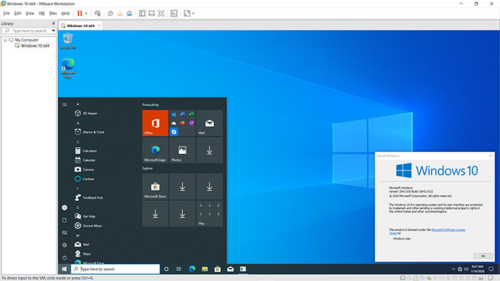
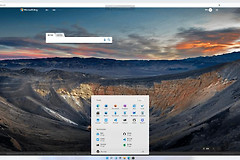
图中是Workstation运行虚拟机的界面。修改的是左侧所选虚拟机对应的配置文件,客户机桌面里的系统设置不会替代这项操作。
3、写入参数并保存
acpi.present = "FALSE"将这一行保存到 .vmx 后,检查文件扩展名仍为 .vmx。Broadcom的说明指出,文件改动要在重新打开Workstation或重新打开该配置文件后才会生效,因此保存后应退出再启动程序。
4、按原故障场景验证
启动虚拟机,重试原来的旧系统安装或启动步骤。历史VMware来宾系统资料将这个设置用于安装程序的内核与虚拟ACPI特性不兼容的情形。原先的ACPI相关阻断消失,说明该参数对当前问题有效。
不适用时怎样恢复
修改后若虚拟机报配置文件错误,先关闭Workstation,检查等号、引号和文件名是否被编辑器改坏。系统仍无法启动或问题没有变化,应删除 acpi.present = "FALSE" 这一行,再重新打开虚拟机。必要时用先前备份的整个虚拟机文件夹恢复。
关闭ACPI可能改变来宾系统获得的电源管理与硬件能力。对于现代Windows、Linux或依赖正常休眠和关机行为的系统,应保持默认设置,并改查具体的虚拟硬件、驱动或安装介质问题。