迈克菲报毒怎么处理?隔离与完整扫描方法
更新时间:2026-09-26 12:15
迈克菲报毒后,查看检测名称、文件路径和当前处理状态,并让软件隔离可疑项目。不要直接把文件设为信任或恢复运行。隔离能阻止文件继续影响电脑,也会保留检查线索。更新病毒库后运行完整扫描,确认没有同类威胁残留。
查看迈克菲告警详情
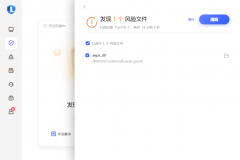
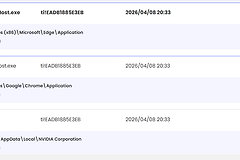
打开安全历史或扫描结果,记录文件名、所在路径、发现时间和检测名称。下载目录、临时文件夹、邮件附件和陌生安装包要重点检查。记录这些信息,便于后续核对。刚安装的软件触发告警,可到发布者官网核对安装来源。不要仅因文件名熟悉就放行。
隔离文件并运行完整扫描
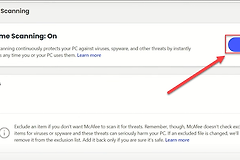
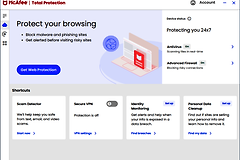
检测结果显示【隔离】选项,可选择隔离。McAfee的扫描流程会处理发现的风险项目,完整扫描则覆盖电脑中的文件和外接存储设备。进入【病毒防护】或【扫描】页面,选择完整扫描并等待进度完成。
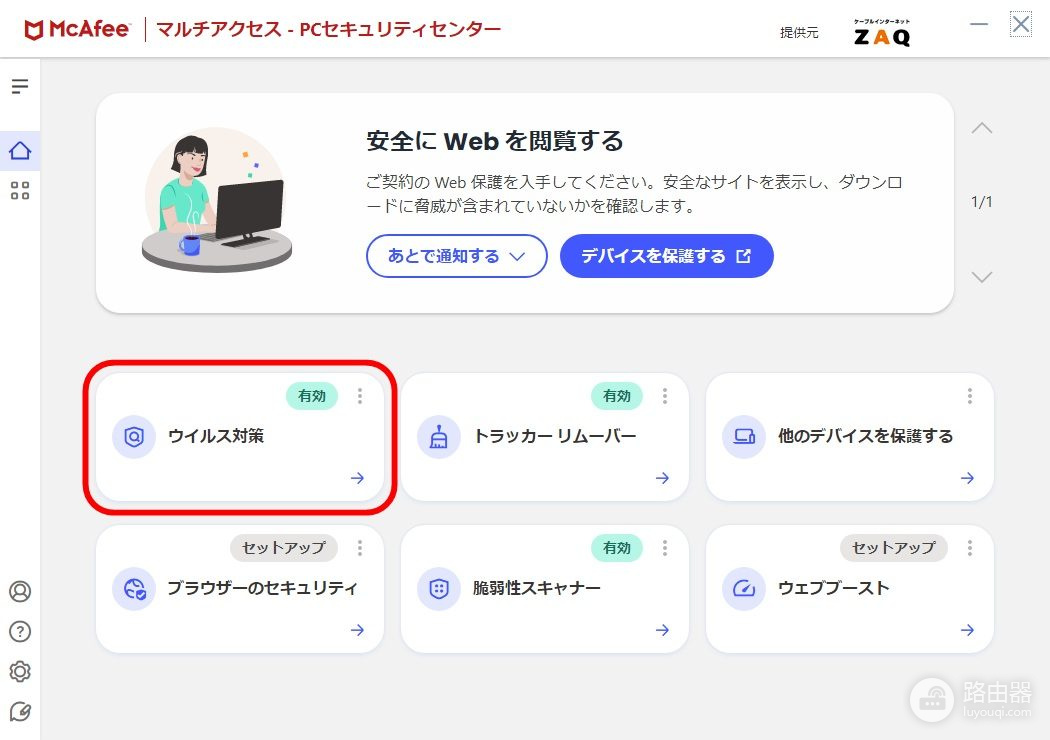
扫描结束后查看结果列表。相同检测项再次出现,说明可能有启动项、浏览器扩展或下载任务正在重新写入文件。关闭可疑程序,检查最近安装的软件和浏览器扩展,再次扫描并重启电脑确认。
隔离区的文件不会直接执行,暂时保持隔离状态即可。核对文件是否来自软件官方网站、可信商店或企业内部来源。对于需要恢复的核心程序,重新下载安装官方版本更稳妥。确认单个文件安全并有明确依据后,才恢复该项目,不要把整个文件夹加入信任名单。
电脑仍有异常时继续排查
- 同一告警反复弹出,检查启动项、计划任务和浏览器扩展。
- 文件被加密、浏览器主页被改或系统无法正常启动,应备份重要文档并停止运行陌生程序。
- 重要账号可能已在受影响电脑登录过,应使用另一台可信设备修改密码并开启多重验证。
- 保留检测名称和安全历史截图,联系软件厂商或技术支持时可用于核对。
完成完整扫描并重启,不再出现同一检测项且电脑运行正常,说明这次报毒已经得到控制。