Motrix怎么卸载?Windows、macOS和Flatpak版操作说明
卸载Motrix要按实际安装方式处理。Windows从系统应用列表删除,macOS在【应用程序】里移入废纸篓,Linux的Flatpak版使用对应命令。退出程序,并把仍要保留的下载文件与应用设置分开处理。
卸载前按这四步检查
1、退出Motrix和下载任务
关闭主窗口。留意任务栏通知区域或系统托盘仍是否显示运行状态,显示时结束后台进程,再进入卸载入口。
2、记下下载保存位置
未完成任务和已下载的大文件通常不在应用本体内。要保留的文件可用Motrix的【打开文件夹】查看实际目录。
3、辨别安装形式
Windows、macOS与Linux的卸载入口不同。系统应用列表没有Motrix,可能使用了免安装版、AppImage、DEB、RPM或Flatpak。
4、卸载后重新搜索
在原来的应用列表、【应用程序】目录或包管理器中搜索Motrix。入口消失且软件无法启动,应用本体就已移除。
Windows中卸载Motrix
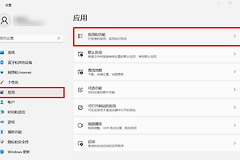
打开【设置】→【应用】→【已安装的应用】,搜索Motrix,点击右侧菜单选择【卸载】,按系统提示完成即可。Win10或旧版系统可在【控制面板】→【程序和功能】中找到Motrix后卸载。
- 列表中有Motrix:从系统卸载入口继续,不要只删除桌面快捷方式。
- 列表中没有Motrix:查看下载目录或常用软件文件夹,判断是否为免安装版。
- 系统仍提示程序被占用:重启电脑,不要打开Motrix,直接重新进入应用列表操作。
macOS中卸载Motrix
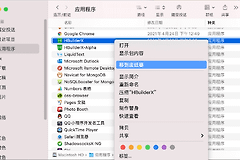
按【⌘Q】退出Motrix。打开【访达】→【应用程序】,找到Motrix后移入废纸篓。已经确定不再需要应用本体,即可清倒废纸篓。废纸篓提示应用仍在使用,结束后台进程并重试。
- 程序坞或启动台还保留图标,可打开启动台查看它是否还能启动。
- 移入废纸篓只会处理应用本体,下载目录仍需单独查看。
Linux Flatpak版怎样卸载
Flatpak版的Motrix应用标识是 app.motrix.native。浏览器集成组件已安装时,按其卸载说明移除组件注册,然后在终端执行用户级卸载命令:
flatpak uninstall --user app.motrix.native命令结束后可运行 flatpak info --user app.motrix.native 查询结果。查询不到该应用,说明它不是按这个Flatpak标识安装,需改从实际使用的DEB、RPM、AppImage或软件中心入口处理。
应用数据和下载文件怎么保留
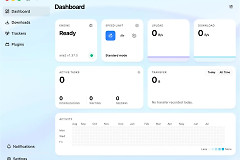
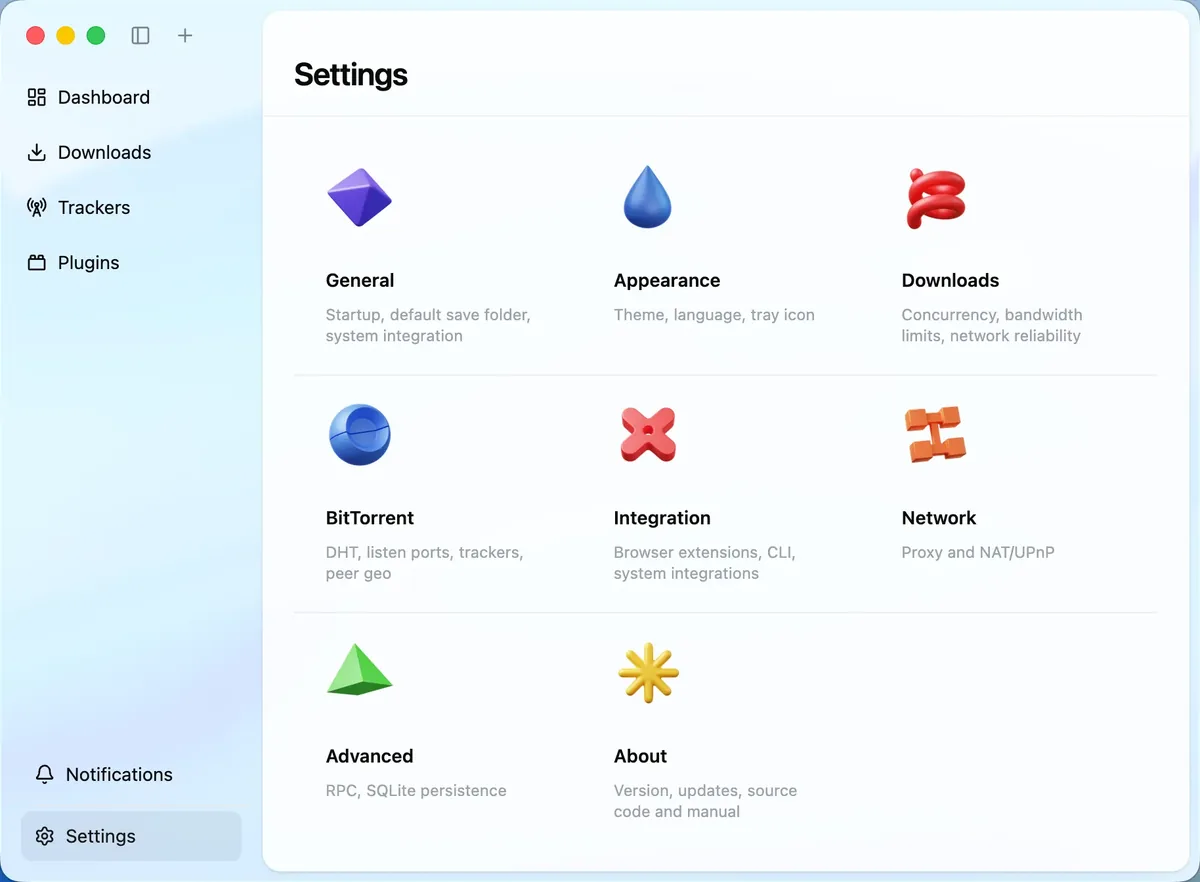
Motrix的应用设置与下载内容不是一回事。官方设置界面左侧可见【Settings】入口,清理前可据此回看设置,并记录常用下载目录和未完成任务的位置。
Flatpak的常规卸载会保留应用数据。--delete-data 用于连同已保存的设置和任务记录一起删除,不需要清理这些内容就不要加入该参数。保存在应用数据目录外的下载文件仍会留在当初选择的目标文件夹。
- 保留应用数据和下载目录,日后重装时仍可核对任务信息。
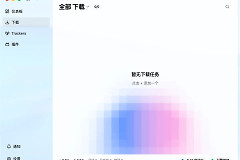
- 清理任务列表默认只移除任务,磁盘文件会保留,【Delete downloaded files】默认未勾选。
- 释放空间前用【打开文件夹】定位文件,再决定是否删除下载文件和残留数据。
浏览器扩展、快捷方式和下载文件都可以按保留需求继续处理。完成这些检查后,应用本体、设置和文件就不会被混在一次删除操作里。