迅雷下载老是十几KB/s怎么办?按资源、限速和网络逐步排查
迅雷一直只有十几KB/s,不必急着认定是软件故意限速。最有效的判断是新建一个来源可靠的小文件测试:新任务正常、旧任务仍很慢,优先换原任务资源。多个任务都慢,需要检查迅雷限速、并发下载和网络。这样能避免反复重装软件,却没有碰到真正的瓶颈。
用一个测试任务分清资源问题和本机问题
暂停不急用的下载,只保留当前慢任务后,新建一个体积不大的测试任务。测试任务速度能起来,原任务的资源可用性更值得怀疑。磁力或种子任务中,在线来源少、文件太旧或某个分片没人提供时,速度可能长期停在很低的数值。换同一文件的正规镜像、重新获取链接,比不停暂停和开始更有用。
任务长时间显示【连接资源】、连接数很少,或下载总在同一进度停住,也把它当作资源或连接问题处理。网页直接下载同一文件也慢,限制可能来自文件服务器或当前网络,不是迅雷单独造成。换来源后明显变快,说明旧链接已不适合作为下载源。
检查迅雷有没有被全局或单任务限速
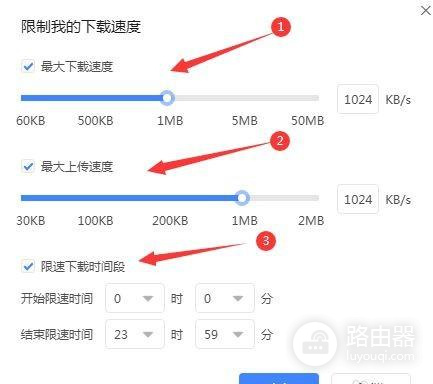
测试任务也慢,就打开迅雷的【设置】或【下载设置】,查看最大下载速度、最大上传速度、单任务限速和限速时间段。全局上限被填成很小的数值,所有任务都会像被卡在十几KB/s。单任务限速则只影响某一个下载。修改后只保留一个任务等待重新建立连接,观察速度变化,别连续改多个选项,否则难以知道是哪项生效。
从主界面右上角菜单进入设置后核对入口位置。

进入设置页后,留意下载模式与限速相关配置。界面版本不同,选项名称和位置可能略有差异,应以当前客户端实际显示为准。
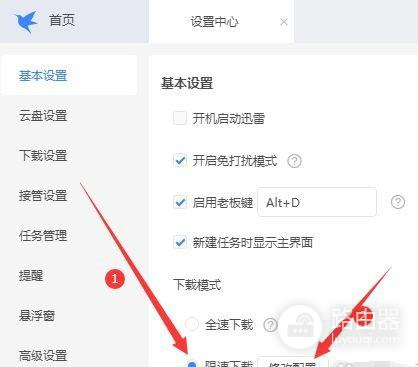
限速对话框里应重点确认最大下载、最大上传和时间段限制是否被勾选或填入过低的数值。给其他应用预留带宽时可以设置合理上限。排查低速则取消异常限制,并进行单任务复测。
并发下载和网络占用也会把速度切碎
同时开着多个下载、网盘同步、游戏平台更新或在线视频上传会使可用带宽被拆开。暂停其他下载和同步任务,只让迅雷保留一个测试任务。速度立即回升,就按优先级逐个恢复任务,不要一次重新开启全部队列。
- wifi信号弱或波动明显会影响下载。靠近路由器后复测,必要时改用网线。
- 网页访问、测速和所有下载器都慢,重启光猫、路由器和电脑,并在单任务环境下复测。
- 代理、加速器、网络过滤软件或公共网络策略也可能影响连接。关闭相关工具或换到可信网络比较结果。
按结果决定下一步,别把不同现象混在一起
| 测试结果 | 更可能的原因 | 下一步 |
|---|---|---|
| 只有一个任务慢 | 资源可用性低或链接异常 | 换来源并比较新任务速度 |
| 全部任务都慢,设置有低上限 | 全局限速或时间段限制 | 调整设置后只留一个任务复测 |
| 暂停其他程序后恢复 | 带宽被并发任务占用 | 按优先级恢复下载队列 |
| 测速和网页也异常 | 网络链路或路由环境 | 重启网络设备或联系网络服务方 |
记录测试任务、连接状态、限速设置和测速结果,便于继续定位。资源、设置和网络都已逐项验证仍无改善,保留错误提示与任务信息,向资源提供方或网络服务方说明实际测试结果。