PPT背景图片删除方法:母版背景和填充背景如何处理
更新时间:2026-07-17 12:32
PPT里的背景图片不一定都能直接点中。图片被选中后出现带手柄的轮廓,说明它是当前页的普通对象,按Delete就能删掉。每页都重复出现的同一张图,通常放在幻灯片母版里。鼠标点不到、又像是底色的图片,通常属于背景填充。按这个位置判断,删除后才不会发现别的页面还留着图片。
图片能选中时,直接删除当前页对象
单击图片,出现选框和手柄后按Delete。同一页要删多张图片时,按住Ctrl逐张选中,再按Delete。
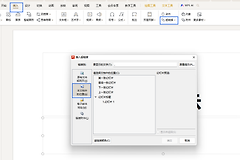
图片被文字、形状或其他元素压住时,打开开始选项卡,依次点编辑、选择和窗格。右侧会按图层列出对象,可以点眼睛图标临时隐藏上层对象,找到目标图片后选中删除。
每页都有同一张图时,到幻灯片母版删除
逐页删掉图片,切到下一页又出现同样的图,处理位置要改到母版。在视图选项卡点击幻灯片母版,左侧缩略图中最上方、左上角带数字的页面就是母版。

在母版页面选中目标图片后按Delete,再点击关闭母版视图回到普通编辑页面。图片会从使用这个母版的页面中消失,母版里的其他文字和占位符仍会保留。删除后翻看几页,排版没有被背景图遮住或留出空位,就说明处理完成。
图片属于背景填充时,改回白色或主题背景
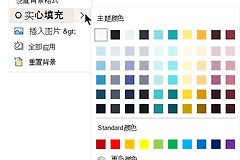
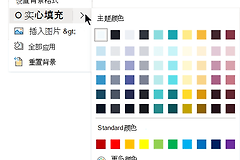
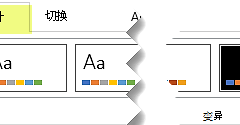
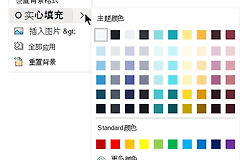
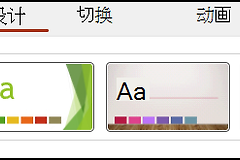
图片没有选框、像一整页底色时,在设计选项卡打开背景或设置背景格式。PowerPoint网页版可以选择纯色填充,把颜色改为白色背景1,当前页的背景图会被白色替换。
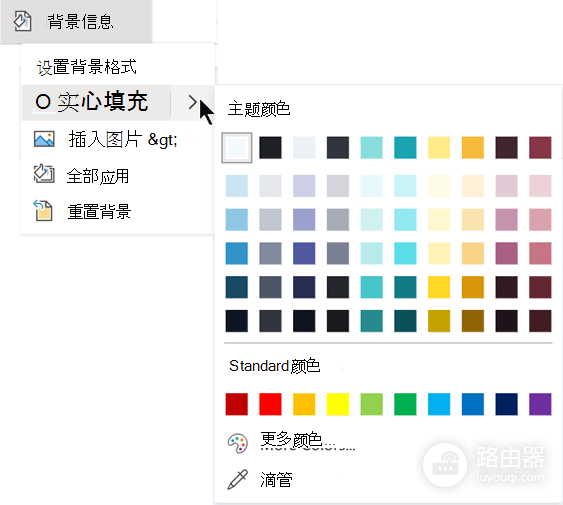
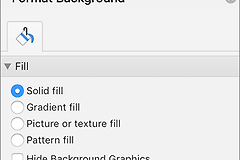
桌面版Windows可在设置背景格式的填充里改选纯色填充。Mac版需要恢复主题默认背景时,选择纯色填充,再在主题颜色中选自动。只想改当前页时,不要点全部应用。需要整份PPT都去掉同一种背景图时,再使用全部应用,然后检查封面和套用不同版式的页面是否一并符合预期。