PPT背景图片无法更换怎么办?先分清背景与母版
PPT背景图片无法更换,往往不是文件坏了,而是图片不在当前页面的普通编辑层。它可能是这页的背景填充、模板母版里的底图,也可能只是铺满画布的一张普通图片。点一下图片即可判断它能否选中。出现缩放控点就按普通对象处理。始终选不中则从【设置背景格式】和【幻灯片母版】两个入口排查。
PPT背景图片无法更换怎么办?先判断图片层级
图片可以选中:按普通对象替换
图片四周有八个控点,说明它并非真正的背景。按Delete删除,从【插入】放入新图。也可以在【图片格式】中更改图片。留意图片是否盖住文本框,必要时把它置于底层。拖动页面中的文字或形状,看层级是否保持原样。
只想换当前这一页的背景
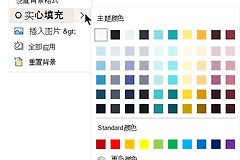
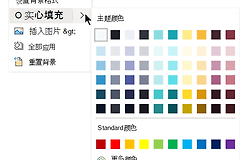
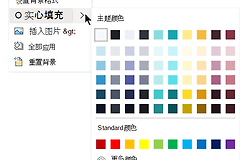
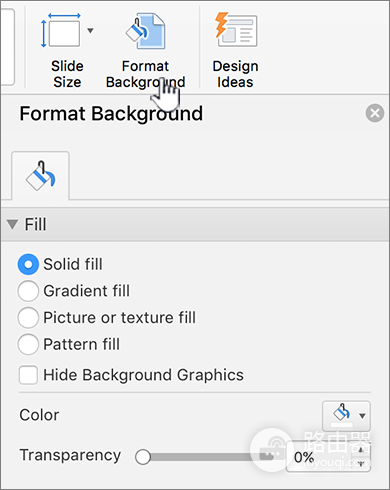
在左侧缩略图中选中目标页面,打开【设计】→【设置背景格式】。需要新图片就选择【图片或纹理填充】,在图片源中插入本地图片。移除原图则改成【纯色填充】并选择合适的颜色。这个设置默认作用于当前页,适合封面、过渡页与正文页使用不同底图的情况。
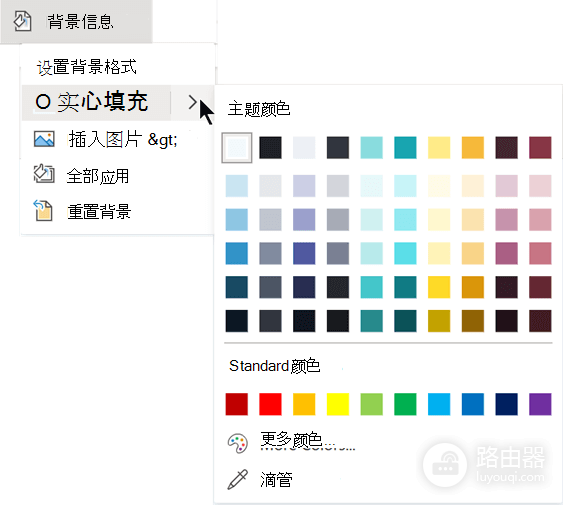
缩略图和编辑区应同步更新。整份演示都要换成同一种样式,选择【全部应用】。如果只改一页却点了全部应用,可立刻撤销,或重新选中需要保留的页面逐页恢复背景。
怎么判断该去改母版
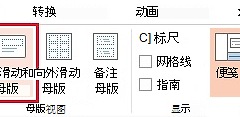
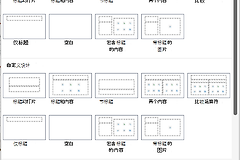
当多张页面带着同一张无法选中的底图,或新建页面套用某个版式后仍出现相同图片,底图很可能来自母版。进入【视图】→【幻灯片母版】,左侧会显示较大的母版缩略图以及它下面的关联版式。页面使用的往往是其中一个版式,因此只改最上方母版却没有变化时,应继续检查与当前页面外观相同的版式。
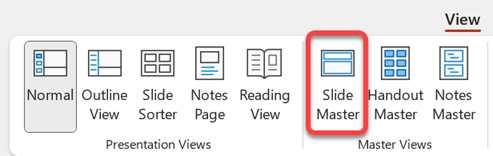
在对应母版或版式中,选中图片后删除或替换。如果它仍不能单独选中,就在该视图中打开背景格式,改用新的填充方式。选择【关闭母版视图】回到普通页面。采用该版式的页面会一起变化,看到不该变化的页面,就给它换一个合适的版式,为它单独设置背景。
背景格式改了却看不出效果
左侧必须选中要修改的页面,而不是文本框或别的缩略图。看是否存在一张覆盖整页的普通图片。它会挡住背景填充的变化,却可以在普通编辑视图中选中。母版图形与普通图片不是同一回事,隐藏母版图形也不会删除后来插入的照片。
- 背景格式无变化:看有没有普通图片遮住页面。
- 选项不可用:检查文件是否只读或受保护。
选项变灰、无法保存或每次打开又恢复原样时,检查文件是否处于只读、受保护视图或受限制编辑状态。把文件另存一份副本后修改。团队共用模板时也应先确认改动范围,避免把品牌底图一次替换到所有人的页面。
换完背景还要看两件事
图片比例与幻灯片比例不一致时,人物、图标和文字容易被拉伸。选择与页面横竖方向接近的图片,或裁切后作为背景使用。放映前逐页检查标题与正文的对比度,尤其是浅色文字叠在照片上的页面。必要时增加半透明色块或换用更干净的底图。编辑视图和放映视图都确认无误,才算真正完成替换。
按“普通图片—当前页背景—母版版式”的顺序检查,大多数无法更换的背景都能定位。无需重建整页。找准图片所在层级,既能保留原有排版,也能避免误改整套PPT。