PPT更改母版背景怎么设置?
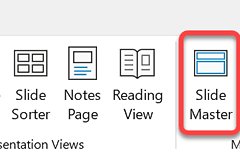
要统一更改PPT的母版背景,进入【视图】→【幻灯片母版】,选中左侧最上方的母版或需要单独调整的版式后,打开【背景样式】→【设置背景格式】完成填充。改动母版会影响使用它的页面。单独修改一个版式只会影响套用该版式的页面。
PPT母版背景怎么设置
1、打开正确的编辑位置
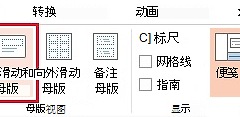
在普通编辑界面切到【视图】→【幻灯片母版】。左侧缩略图顶部那张是母版,下面缩进的缩略图是它的不同版式。不要在普通视图给单页填色后就以为已经改了母版,那只会影响当前页。
2、确定要影响的范围
顶部母版用于整套演示文稿共用同一种底色、纹理或背景图。封面、目录或内容页需要不同背景,可选对应的下属版式。确认对象后直接修改背景,作用范围就不会跑偏。
3、打开背景格式窗格
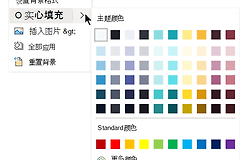
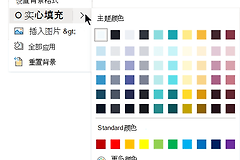
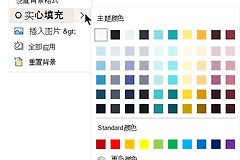
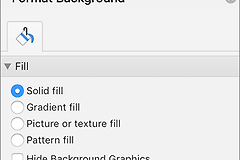
在母版相关功能区点击【背景样式】,选择【设置背景格式】。在填充选项中可按版面需要选纯色、渐变、图片或纹理等类型。图片背景使用【图片或纹理填充】。
4、插入图片并查看页面反馈
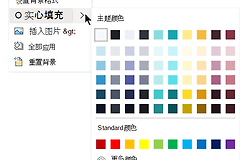
在【图片源】中点击【插入】,选择准备好的本地图片。插入后观察标题区和正文区是否仍有足够对比度。需要淡化背景就在同一窗格调低透明度,并检查文字是否清楚。
分清母版和版式,避免改错页面
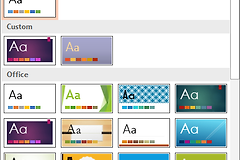
一个主题通常带有一张母版和多种版式。母版负责统一的外观基础,版式则决定标题、正文、图片等占位区域怎样排列。左侧层级里最上方的母版适合放全局底色、固定装饰或统一的背景图片。下属版式适合做封面、章节页和内容页的差异化背景。

- 统一相关页面背景:选最上方母版后设置背景。
- 封面或某类页面使用不同背景:选对应下属版式单独设置,不要回到顶层母版操作。
- 演示文稿有多个主题:分别检查各组缩略图顶部的母版。改错主题组后,当前页面看起来不会变化。
背景图怎样放得清楚又不抢文字
图片或纹理填充适合放品牌底图、浅色纹理和封面视觉图,但背景不是正文配图。插图前按幻灯片比例裁好,避免重要主体被标题、页脚或图表挡住。图片细节太多会让内容页比封面更容易显得杂乱。
- 正文页应保留大面积干净区域,让标题和图表有稳定的阅读对比。
- 同一张背景图用于多个版式,应逐个查看标题页和内容页的文字位置,必要时只保留在更适合的版式。
- 背景太醒目可降低透明度或换成更简洁的图片,不要只靠把字体加大来补救。
退出母版视图后,检查已有幻灯片是否更新
点击【关闭母版视图】回到普通编辑界面,依次查看封面、目录和内容页。新建或后来套用该版式的幻灯片会按新的版式显示。已有页面仍是旧样式。选中页面后在【开始】的版式菜单中重新套用对应版式,并检查背景是否遮住页码、页脚、图表或正文。
如果只有一页看起来不同,确认它使用的版式名称,并检查这页是否曾在普通视图手动设置过背景。清理单页的覆盖设置,或重新套用正确版式,即可判断问题来自单页修改还是母版选择错误。