设备管理器快捷键怎么设置?设备管理器快捷键失效怎么办
更新时间:2026-09-16 11:32
设备管理器没有可在系统设置中改写的全局默认快捷键。需要一键启动时,为它建立指向devmgmt.msc的桌面快捷方式,并在快捷方式属性里录入组合键。临时打开则可从开始菜单搜索【设备管理器】。
设备管理器怎么快速打开
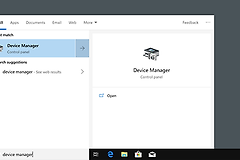
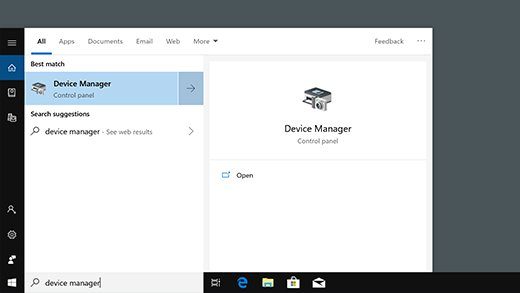
打开【开始】后搜索设备管理器,再从搜索结果进入。下面的Windows搜索界面图展示了结果项和【Open】入口,画面为英文,但入口位置和作用清楚。
按Win+R后输入 devmgmt.msc 并按Enter,也能进入设备管理器。打开窗口只表示已进入管理界面。黄色感叹号、向下箭头或未知设备图标出现后,才需要继续检查驱动、启用状态或连接情况。
给设备管理器设置自定义组合键
1、建立快捷方式
在桌面空白处右键,选择【新建】→【快捷方式】。位置输入框填写 devmgmt.msc,完成后将名称设为设备管理器。双击图标确认能够打开设备管理器,再进行下一项设置。
2、录入组合键
右键新图标并打开【属性】,在【快捷键】输入框按下准备使用的组合,例如Ctrl+Alt+D。系统会把按键显示在输入框内。键位应避开常用软件、输入法和截图工具,减少无反应或唤起其他程序的情况。
3、应用并验证
选择【应用】和【确定】,关闭设备管理器,再按刚设好的组合键。窗口能直接打开,说明快捷方式已经生效。这个设置只服务于该快捷方式,不会把所有设备管理器入口改成统一系统热键。
设备管理器快捷键失效时怎么查
- 双击桌面图标检查目标。图标无法打开就重新建立指向
devmgmt.msc的快捷方式,再设定组合键。 - 图标正常而组合键无效,改用Ctrl、Alt和字母组成的另一组键位并立即测试。浏览器、显卡工具和企业管理软件可能占用原组合。
- 当前账户没有这个快捷方式,或图标曾被移动和删除,原设置不会自动保留。确认当前账户桌面上仍有对应图标。
打开后按实际设备状态继续处理
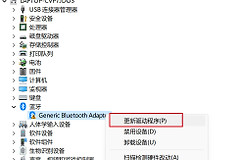
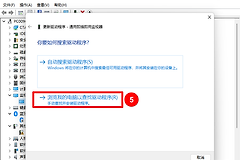
快捷键只减少打开步骤。设备管理器出现异常图标时,打开该设备的【属性】读取状态说明,再决定更新驱动、重新连接硬件或联系设备供应商。无线网卡、蓝牙、声卡和USB控制器的后续处理并不相同,应以实际状态为准。