文件资源管理器怎么设置成此电脑?文件资源管理器启动页面怎么更改
更新时间:2026-10-18 14:30
想让文件资源管理器一打开就显示磁盘和位置,进入【选项】后把【打开文件资源管理器时打开】改为【此电脑】即可。保存后关闭资源管理器窗口再重新打开,看到“此电脑”下的磁盘和位置,就说明默认启动页已经换好了。
文件资源管理器启动位置改成此电脑
1、先进入资源管理器选项
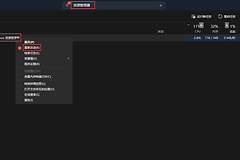
打开任意文件夹。Win11在顶部【查看更多】的三点菜单中选择【选项】,Win10则在【查看】选项卡中选择【选项】。两个版本的入口位置不同,打开的都是同一个文件夹选项窗口。
2、选择此电脑并保存
在常规页找到【打开文件资源管理器时打开】的下拉框,选择【此电脑】,点击【应用】后再点【确定】。微软的说明把这一段路径写作【查看更多】→【选项】→【打开文件资源管理器时打开】→【此电脑】→【应用】。
不要只改任务栏图标或左侧导航栏的项目,那些操作不会改变启动页。真正决定默认页面的是文件夹选项里的下拉设置。
重新打开后怎样判断是否生效
保存后先关闭当前所有资源管理器窗口,再从任务栏、开始菜单或按Win+E新开一个窗口。窗口主要显示本地磁盘、网络位置等“此电脑”内容时,设置已经生效。
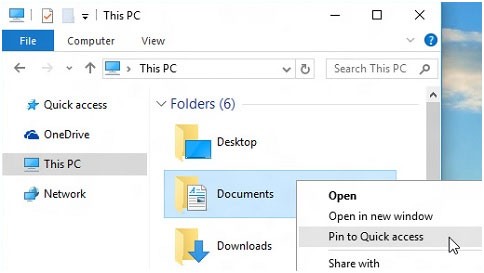
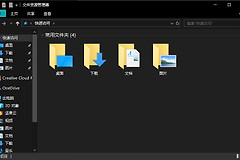
上图展示的是资源管理器切到“此电脑”后的界面状态。不同电脑显示的磁盘和文件夹数量会不同,重点是地址栏和左侧导航中的【此电脑】成为当前查看位置。
仍然打开主页或快速访问时怎么处理
- 回到【选项】检查下拉框是否仍是【此电脑】,并确认点过【应用】或【确定】。
- 关闭所有资源管理器窗口后再试一次。已有窗口不会立刻把当前页面切换掉。
- 如果公司电脑的选项无法保存,可能受组织策略管理,应联系设备管理员确认。
这个设置只改变资源管理器启动时的默认位置,不会删除主页、快速访问或固定的文件夹。之后仍可在左侧导航栏随时进入这些位置。