Windows系统下怎么更新主板BIOS?主板BIOS文件怎么选
在Windows系统下更新主板BIOS,先查清主板完整型号,再从对应厂商的官方支持页下载匹配文件。Windows可以把电脑重启到UEFI固件设置,真正的写入操作在主板自带的BIOS更新工具中完成。文件型号、更新工具和供电状态三项都核对无误后,再开始更新。
Windows系统下怎么更新主板BIOS
1、识别主板和当前版本
按Win + R,输入 msinfo32 后查看BIOS版本信息,同时记录主板完整型号。组装机要以主板PCB上的型号和修订信息为准,品牌整机则进入整机厂商的支持页。型号相近的主板不能共用BIOS文件。
2、下载匹配文件并准备U盘
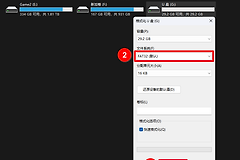
在官方支持页按型号进入下载区域,选择对应的BIOS文件。以华硕EZ Flash的处理方式为例,U盘需使用FAT 16/32单分区,文件保存方式也要按该型号页面的要求处理。不同品牌对压缩包、文件名和USB接口的要求并不相同,下载页或主板手册写明规则时,以它为准。
3、从Windows进入UEFI
打开【设置】→【系统】→【恢复】,在高级启动处选择立即重新启动。进入恢复环境后,依次选择【疑难解答】→【高级选项】→【UEFI固件设置】→【重启】。电脑再次启动后会进入主板固件界面。系统中启用了BitLocker或设备加密时,提前保存恢复密钥。
4、在主板工具中选择文件并写入
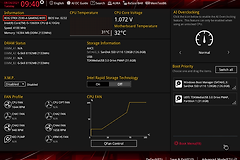
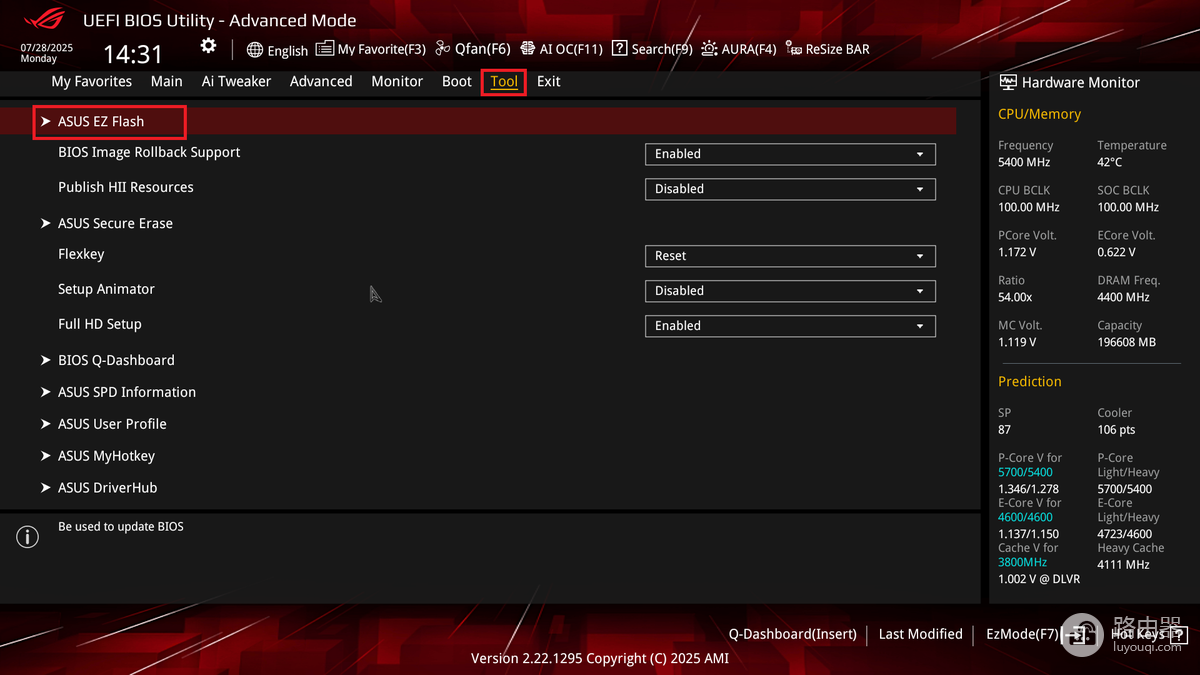
在BIOS内打开该型号提供的更新工具,选择U盘中的文件,对照界面显示的主板和BIOS版本后开始。华硕示例的入口位于【Tool】中的ASUS EZ Flash,其他品牌会使用各自的工具名称。更新过程中保持电源和U盘连接,不要关闭、重置电脑或拔出U盘。
5、等待自动重启并复核
进度完成后,固件工具会按主板流程重启。回到Windows后再次打开 msinfo32,检查BIOS版本是否已变更。此前调整过启动顺序、内存参数、风扇曲线或虚拟化设置的电脑,也要进入固件界面逐项检查。
主板BIOS文件怎么选
- 下载页提示型号不匹配:停止选择该文件,重新查看主板型号、修订版和支持页。
- 更新工具找不到文件:检查U盘格式、文件是否仍在压缩包内,以及该型号是否要求改名或指定接口。
- 更新后没有进入系统:按主板官方手册检查默认设置、清除CMOS或使用该型号提供的恢复功能,不要反复刷写其他BIOS文件。
完成更新的标志不是看到进度条,而是型号对应的BIOS已成功写入、系统能够正常启动,并且需要保留的固件设置已经复核。把Windows的重启路径和主板厂商的文件要求分开处理,整个过程会更清楚。