桌面图标变大是怎么回事?桌面图标怎么调回
桌面图标突然变大,可能是桌面图标大小被改动,也可能是显示缩放或分辨率一起变了。先看任务栏、浏览器和设置窗口。它们大小正常,就在桌面空白处右键选择【查看】,改用【中等图标】或【小图标】。也可以按住 Ctrl 滚动鼠标滚轮微调。任务栏和窗口也显得偏大,再到显示设置检查缩放和分辨率。
桌面图标变大怎么调回
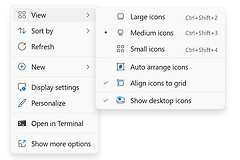
仅快捷方式变大、窗口和网页看着正常,说明需要调整桌面视图。在桌面空白处右键打开菜单,进入【查看】后可选择【大图标】【中等图标】或【小图标】。中等图标兼顾辨认和排列。桌面文件较多时,改为小图标能腾出更多位置。
在桌面空白处按住 Ctrl,同时滚动鼠标滚轮,也能微调图标。向下滚动会逐步缩小,向上滚动会放大,适合只差一点大小时使用。调整后图标可能重新换行或位置略有变化,这是排列跟随尺寸改变的正常现象,不代表快捷方式被删除。
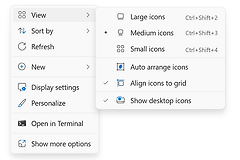
下图展示了右键菜单中的图标大小入口。不同系统版本的文字可能略有差异,重点是找到【查看】及其中的大、中、小图标选项。
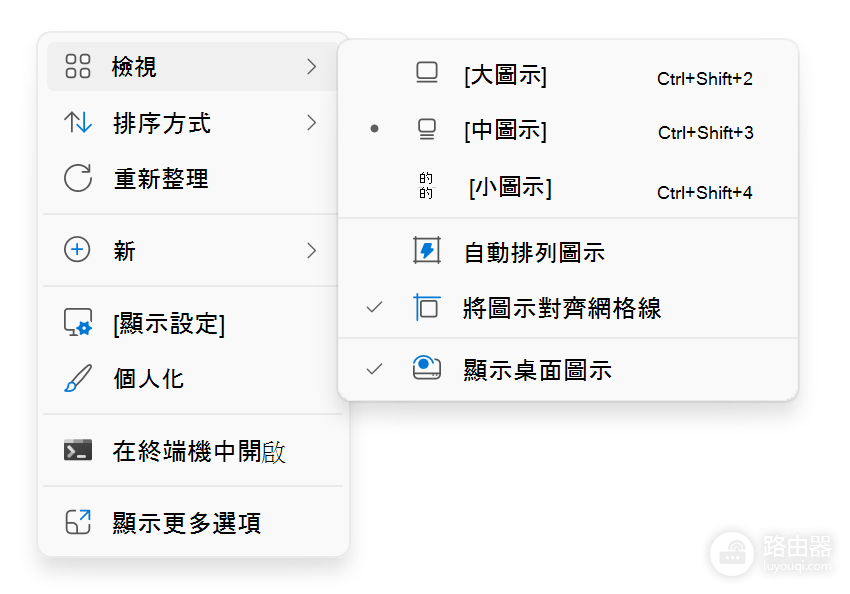
图标恢复后,双击打开一个常用快捷方式,再看文件名是否清楚、桌面是否过于拥挤。想让图标排得更紧凑时,优先改图标大小,不必急着调整系统缩放。
整个画面也变大时检查显示设置
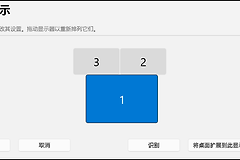
任务栏、设置窗口和网页文字同时变大,问题就不只在桌面图标视图。打开【设置】→【系统】→【显示】,先确认正在调整的是哪一块屏幕。外接显示器连接后,系统会为不同显示器保留各自的设置。
在【缩放和布局】中查看缩放选项。缩放会同时影响文字、按钮和窗口的视觉大小,选择带“推荐”标记的选项更稳妥。更改后回到桌面,确认图标和应用窗口是否一起恢复到舒服的比例。
文字发虚、四周黑边或内容被拉伸,说明还应检查【显示器分辨率】。选择带“推荐”标记的分辨率后,观察桌面和应用窗口的清晰度。不要只靠反复缩小图标来掩盖分辨率异常。
个别快捷方式图案显得不同、其余图标大小一致,不属于全局尺寸变化。比较其他图标和任务栏,确认只有桌面快捷方式受影响,就回到【查看】或用 Ctrl 加滚轮调整,不要删除快捷方式。
分辨率意外变化,或选择推荐分辨率后画面仍异常,可以检查显卡驱动是否需要更新。更改显示设置后,分别看图标、文字和窗口边缘是否清楚。三者都正常,才说明这次调整已真正恢复。