麦克风因隐私安全限制无法使用怎么解除
更新时间:2026-09-01 19:01
出现“麦克风正在使用”或“由于隐私安全限制无法使用麦克风”时,退出正在录音、开会或占用语音输入的程序,并到Windows的麦克风权限页打开访问权限。权限恢复后,用系统输入测试确认声音能被收到。系统根本识别不到设备,再检查连接和驱动。
解除麦克风隐私限制的关键设置
1、打开设备的麦克风访问
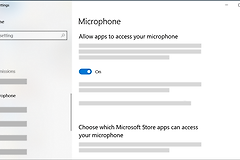
进入【设置】→【隐私和安全】→【麦克风】,确认【麦克风访问】处于打开状态。这是系统层面的总开关,关闭后应用即使本身设置正确,也无法取得输入声音。
2、允许目标应用使用麦克风
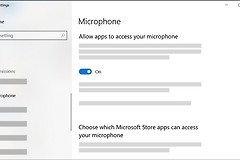
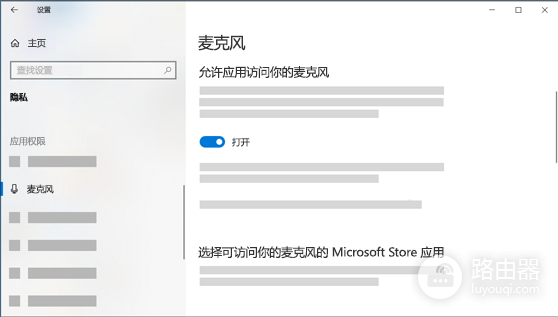
在同一页面打开【允许应用访问你的麦克风】。下方应用列表里,找到要录音、通话或语音输入的软件并启用它的开关。完成后回到应用重新发起一次录音或通话请求。
3、别漏掉桌面应用访问
浏览器、会议客户端和不少传统软件不会按单个应用出现在上方列表。页面里的【允许桌面应用访问你的麦克风】也要保持打开,网页会议和独立客户端才能继续调用输入设备。
权限已经打开,仍提示麦克风正在使用
| 看到的情况 | 可以这样处理 |
|---|---|
| 会议软件、录音工具或浏览器标签仍在运行 | 退出不需要的语音程序,重新打开目标应用,让它重新申请麦克风。 |
| 外接耳机、USB麦克风和摄像头同时连接 | 进入【设置】→【系统】→【声音】,在【输入】中选中实际要说话的那支设备。 |
| 应用有权限却听不到声音 | 查看应用自己的音频设置,确认输入设备名称与系统选择的一致,并检查设备上的静音键。 |
“正在使用”有时只是另一个程序还没有释放设备。关闭占用程序后等待片刻,回到原应用测试,比反复切换权限更容易判断问题是否已经解决。
用系统测试确认声音是否恢复
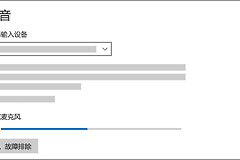
打开【设置】→【系统】→【声音】,在【输入】区域选择麦克风进入属性页。在【输入设置】中选择【开始测试】并正常说话,停止测试后播放录制的示例。能听到自己的声音,说明系统已经收到这支麦克风的输入。
测试时音量条和录音都没有反应,检查接口、线缆和硬件静音状态。Windows连设备都没有检测到时,可以打开【设备管理器】→【声音、视频和游戏控制器】检查音频设备,按需要更新或重新安装音频驱动。