电脑任务管理器如何启动?电脑任务管理器快捷键和开始菜单入口
更新时间:2026-08-31 10:53
按Ctrl+Shift+Esc可以直接启动电脑任务管理器。也可以右键单击【开始】按钮并选择【任务管理器】。这两个入口都由Windows提供,适合需要查看资源占用或结束无响应程序时使用。
直接打开任务管理器
1、使用快捷键
同时按Ctrl、Shift和Esc,窗口会直接出现。快捷键好记且不依赖鼠标,程序卡住而任务栏仍可响应,也可用这个快捷键。
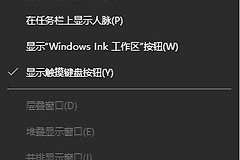
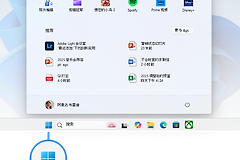
2、从开始按钮菜单进入
右键单击【开始】按钮,在快捷菜单中选择【任务管理器】。使用笔记本触控板或鼠标,这个入口很直观。打开成功后会看到进程、性能等页面。
打开后怎样处理卡住的程序
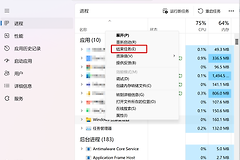
在【进程】页找到无响应的应用,先核对名称和图标,再选择【结束任务】。未保存的文档、表格或上传任务可能随之丢失,所以窗口仍能操作,尝试正常关闭。
结束任务后,对应窗口会关闭,进程列表中的条目也会消失。进程反复出现不等于系统故障,可能是该软件的更新器、启动项或同步服务,需要回到软件本身继续处理。
- 窗口无法响应:核对名称后结束任务。
- 数据尚未保存:先尝试正常关闭。
- 进程反复启动:检查对应软件的启动项或更新器。
电脑变慢时查看性能
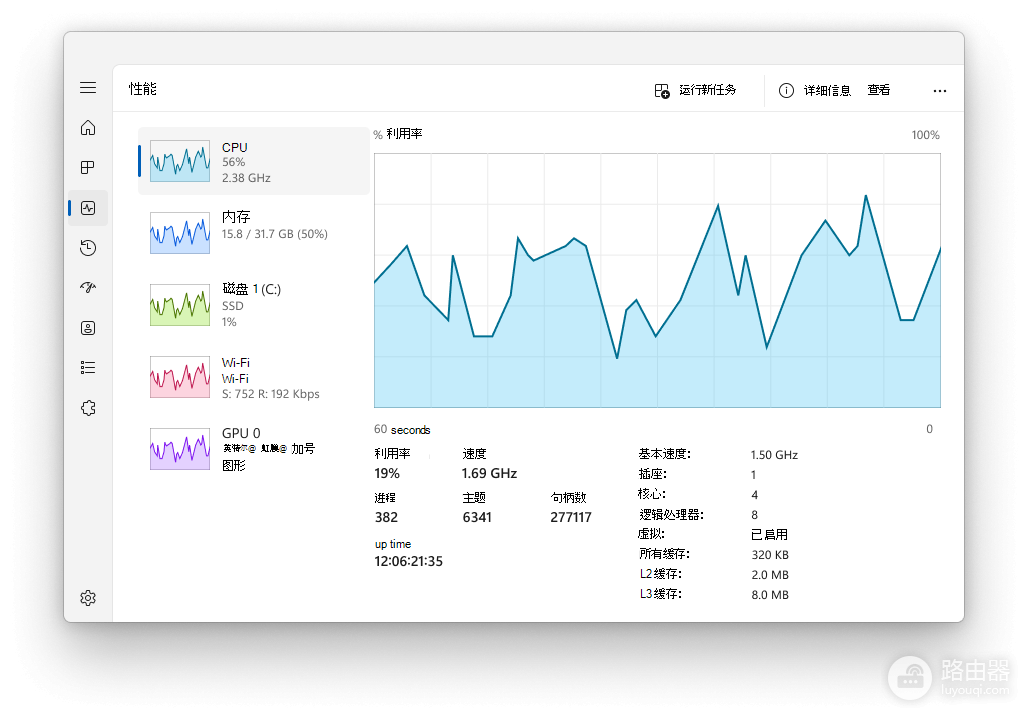
任务管理器可以显示CPU、内存、磁盘和网络使用情况。查看哪一项长期保持较高占用,再回到【进程】页按同一列排序,判断是哪个应用在持续使用资源。短时间的高占用可能来自打开程序、更新或文件处理,不要只因一次波动就结束系统进程。
任务管理器无法操作时的处理
- 按Ctrl+Alt+Delete,进入安全界面后选择【任务管理器】。
- 按Win+R,输入taskmgr后回车,确认是否能从运行窗口启动。
- 工作电脑提示被管理员禁用,联系组织管理员确认策略,不使用来历不明的修复工具。
任务管理器窗口已经打开却无法点击,先等待磁盘或内存高占用缓解。整个桌面仍能操作,可注销账户或重启资源管理器。某个远程会话单独异常,重新连接会话后再试。
确认已经打开成功
看到任务管理器窗口、进程列表或性能曲线,就说明启动完成。结束程序前,确认目标名称和正在进行的工作,再执行结束任务,这样既能恢复桌面响应,也能避免误关重要应用。