文件资源管理器怎么打开?Win+E快捷键和替代入口
更新时间:2026-08-26 13:43
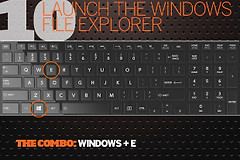
打开文件资源管理器的快捷键是 Win+E。按住Windows徽标键再按E,窗口会立即打开,随后可在左侧导航区进入主页、下载、桌面或此电脑。
文件资源管理器怎么用快捷键打开
1、按下Win+E
键盘上的Windows徽标键带有Windows图标。按住它并按E,不必先返回桌面。资源管理器窗口出现后,查看标题栏是否显示“文件资源管理器”。在多窗口环境中,任务栏也会出现对应的文件夹图标,可据此切回刚打开的窗口。
2、确认打开的是资源管理器窗口
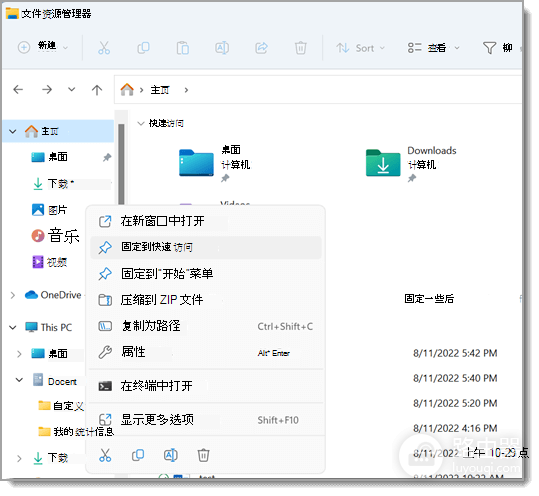
窗口左侧会显示【主页】、常用位置和【此电脑】等导航项。主页能看到常用文件夹,点击【此电脑】可以查看磁盘和外接设备。下图展示的是资源管理器主页和左侧导航区域。
Win+E没反应时从哪里打开
任务栏上的文件夹图标和开始菜单中的【文件资源管理器】都能打开同一程序。用其中一个入口测试。窗口能打开,说明资源管理器本身正常,问题集中在键盘快捷键或Windows键状态。
| 入口 | 操作 | 适用情况 |
|---|---|---|
| 快捷键 | 按Win+E | 需要立即打开窗口 |
| 任务栏 | 单击文件夹图标 | 键盘暂时不可用 |
| 开始菜单 | 搜索文件资源管理器 | 需要确认程序能否启动 |
任务栏和开始菜单都打不开时,不要反复按快捷键。重启电脑并安装可用的系统更新,再测试资源管理器是否能启动。资源管理器恢复后,再按Win+E验证快捷键是否也恢复正常。
打开后常用的两个键盘动作
Alt+D 会把焦点放到地址栏,输入路径后按Enter就能直接进入指定文件夹。需要建立新目录时按 Ctrl+Shift+N,输入名称并确认即可。地址栏中的路径会随位置变化,可用来确认当前文件夹。
查看任务栏中的资源管理器图标,或切换到其他显示器。任务栏有窗口标记但屏幕上看不到窗口,说明资源管理器已经启动,只是显示位置需要调整。