设备管理器快捷键无法启动怎么办?设备管理器替代入口怎么打开
更新时间:2026-09-11 14:38
设备管理器快捷键无法启动,可绕开原组合键:按Windows键后搜索【设备管理器】并从结果打开,或右键开始菜单选择【设备管理器】。替代入口能打开,说明管理器本身正常,接着再检查快捷键和系统界面响应。
设备管理器替代打开入口
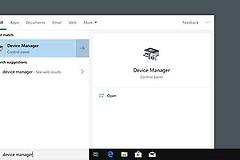
1、从开始菜单搜索设备管理器
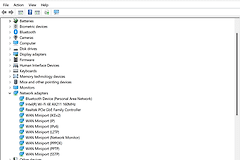
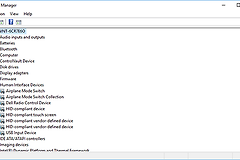
打开开始菜单,输入设备管理器并选择搜索结果。窗口出现后,查看标题栏和设备分类列表能否正常显示。能打开就不要立即删除驱动或改注册表。
2、通过Win+X菜单进入
按Windows徽标键加X,或右键点击开始图标,在常用功能菜单中选择【设备管理器】。这条路径适合搜索框暂时无响应、但开始菜单仍可操作的情况。

3、运行命令作为补充入口
按Windows徽标键加R打开运行框,输入 devmgmt.msc 后按Enter。运行框也无法打开,说明问题已不局限于设备管理器快捷键,应转向系统输入和界面响应排查。
窗口能打开但设备仍有问题
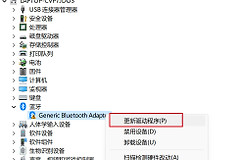
在设备管理器中展开目标设备类别,查看是否出现黄色感叹号或未知设备。设备出现异常,可打开【操作】菜单并选择【扫描检测硬件改动】,再查看状态是否变化。只针对确定异常的设备进行更新、卸载或重新安装,避免一次处理多个无关设备。
多个入口都失败时怎么做
| 看到的情况 | 处理方向 |
|---|---|
| 搜索能打开 | 继续使用搜索入口,并检查原快捷键是否被程序拦截 |
| Win+X菜单可用 | 从菜单选择设备管理器,确认窗口和设备列表 |
| 搜索、运行和菜单都失效 | 保存工作后重启,再完成Windows更新并检查账户权限 |
重启后重新测试一个替代入口。其他系统工具也持续打不开,应优先处理系统更新、账户或桌面响应问题,而不是把设备管理器当作单独故障。
外接键盘的Windows键无法触发组合键,可用屏幕键盘测试同一入口。屏幕键盘可以打开、实体键盘没有反应,优先检查键盘锁定、驱动和厂商热键设置。两个输入方式都无效,再按系统层面的路径继续检查。