Excel表格怎么设置页码?Excel表格页码不显示怎么办
更新时间:2026-07-22 16:43
Excel表格的页码属于打印页面的页眉或页脚,不会写入单元格。选中要打印的工作表后,打开插入中的页眉和页脚功能,在页眉或页脚区域添加页码。页眉的页码打印在页面顶部,页脚的页码打印在底部。完成设置后用页面布局视图或打印预览检查效果,普通视图的表格区域不会显示它。
Excel表格怎样插入打印页码
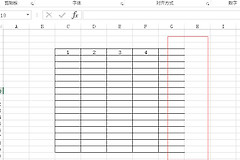
选择目标工作表,在插入选项卡的文本组中打开页眉和页脚。Excel会切换到页面布局视图。单击页眉或页脚的左侧、中间或右侧区域,决定页码的显示位置。页眉和页脚工具出现后,选择页码即可插入占位内容。点击编辑区域以外的位置,页面布局视图会显示实际页码。
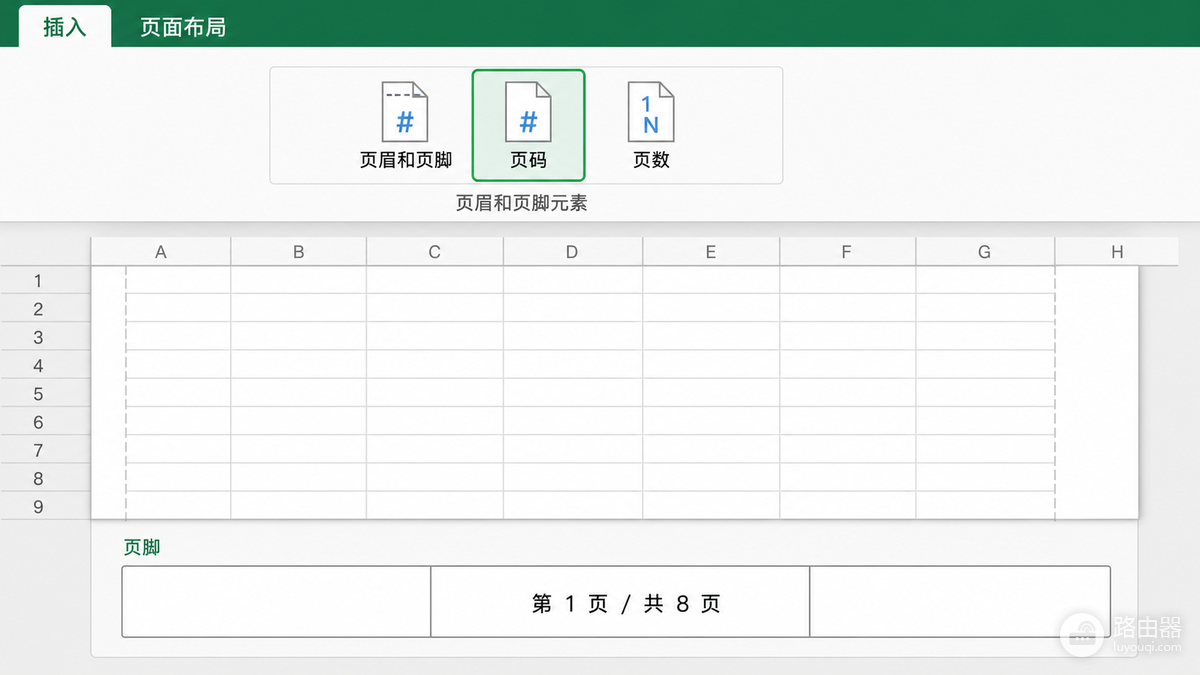
想同时显示当前页和总页数时,在页码后加入分隔符,再插入页数,页脚便可形成当前页与总页数的组合。设置结束后可以留在页面布局视图,也可以回到普通视图继续编辑单元格。正式打印前查看预览,确认页码没有被缩放、页边距或位置选择影响。
Excel表格多个工作表怎样连续编号
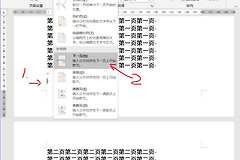
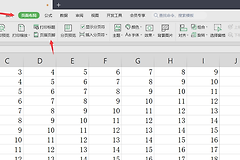
多张工作表需要添加页码时,先选择要处理的工作表,再从页面布局进入页面设置,在页眉或页脚的自定义设置中插入页码。各工作表可能默认都从第一页开始。整份工作簿需要连续编号时,为后面的工作表调整起始页码,然后在打印预览中核对页码是否按顺序衔接。每张表的打印页数不同,修改起始页码前先确认前一张表实际会打印多少页,能减少中间跳号或重复编号。
Excel表格页码不显示怎么办
看不到页码时,切换到页面布局视图或打开打印预览,确认当前查看的是已设置的工作表和正确的页眉或页脚区域。页码只在打印页面的位置显示,不会出现在普通视图的单元格中。Excel网页版不能插入、查看或打印页码,需要在桌面版Excel中完成设置和打印。预览无误后再执行打印,可避免把视图差异误判为设置失败。发现某一页没有编号时,再回到该工作表检查页眉页脚是否确实插入了页码。